概要
この記事では、構造解析ソルバーで解析結果について追加で結果出力を実施する方法を説明します。これによって、反力や、熱伝導解析と熱応力解析における熱流束といったパラメータを追加出力できます。
構造解析におけるすべての結果制御項目についての詳細は、 ドキュメントページをご覧ください。
Result control(結果出力コントロール)
1. Solution fieldsの設定
Solution fieldsセクションでは、基本的にメッシュ内の各セルの結果が保存されます。ただし、これらの結果を見ることができるのは、シミュレーションの実行開始後のみです。
見ることができるパラメータの種類は解析タイプによって異なります。例として、Heat transfer (熱伝導シミュレーション) では、デフォルトの結果パラメータは温度のみですが、Static (静的構造解析) では、 変位 、 コーシー応力、フォンミーゼス応力、全ひずみパラメータがデフォルトのパラメータとなります。
デフォルトにない出力結果は、追加計算を有効にする必要があります。例えば、 Heat transfer (熱伝導解析)で熱流束を確認したい場合は、Heat flux の結果を保存するように追加で設定します。
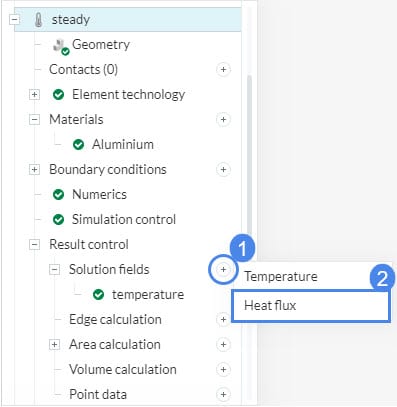
Static (静解析) や Dynamic (動解析)は、2つの Force (Nodal force (節点力)、 Reaction force (反力))などの追加計算を有効にすることができます。これらの計算を含めるには、以下の手順に従います:
- ソリューション・フィールドの 横にある「+」記号をクリックします。
- 「Force」を選択します。
- 計算したい力のタイプを選択します。「Reaction force」と「Nodal force」のいずれかを選択します。
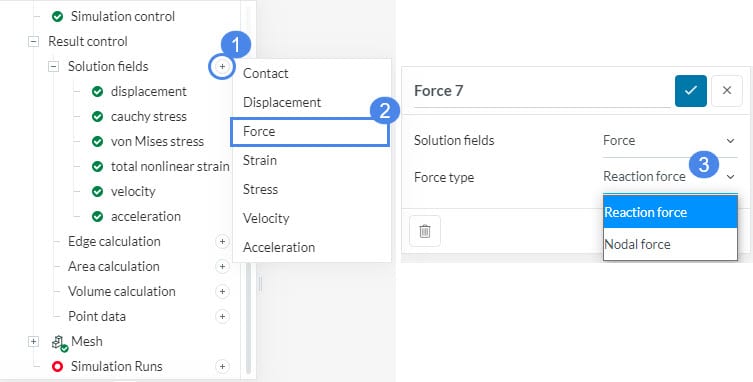 図2: 動的解析においてForceの計算を有効にする手順
| 節点力と反力 |
|
節点力は要素体積上の内部応力とひずみの積分によって計算され、メッシュ節点上の力の状態を表します。 メッシュ節点における反力は、要素に加わる外力に等価な節点値を差し引くことにより、節点力から計算されます。反力は、あらゆる構造設計にとって重要な結果であり、内部荷重の伝達経路や、加えられた荷重に対するシステム全体の応答を評価することができます。 この違いを理解するために、有限要素モデルの指定された位置での挙動を見てみましょう:
|
2. データプロット
SimScaleでは、結果項目を時間依存の2Dプロットとして視覚化することも可能です。ユーザーは、指定した面・ボリューム・ポイントについてこの機能を利用できます。
指定した面における反力を出力するには、 Area calculation を使用します。
Force(力)データ
選択したサーフェス上の反力を計算するには、「Sum」計算オプションを使用します。このオプションは、割り当てられたサーフェス上の節点反力を合計します。
以下の手順で行います:
- Result control > Area calculation の 横にある 「+」 ボタンをクリックします。
- Sum を選択します。
- Field selection を Force とします。
- Force type を Reaction とします。
- Component selection で、どの力の成分(方向)を計算するかを選択します。ここでは、すべての方向の力を計算するため、 「All」を選択します 。
- 計算を行う面を選択して割り当てます。
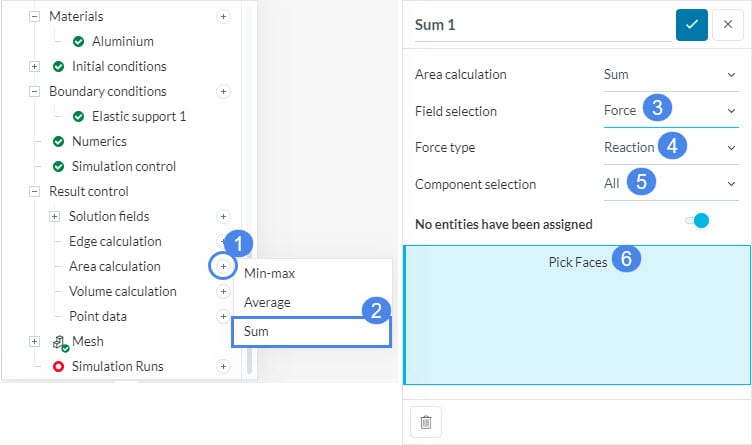
なお、反力を力ではなく圧力で評価したい場合は、Area calculation を Average またはMin-max とします。
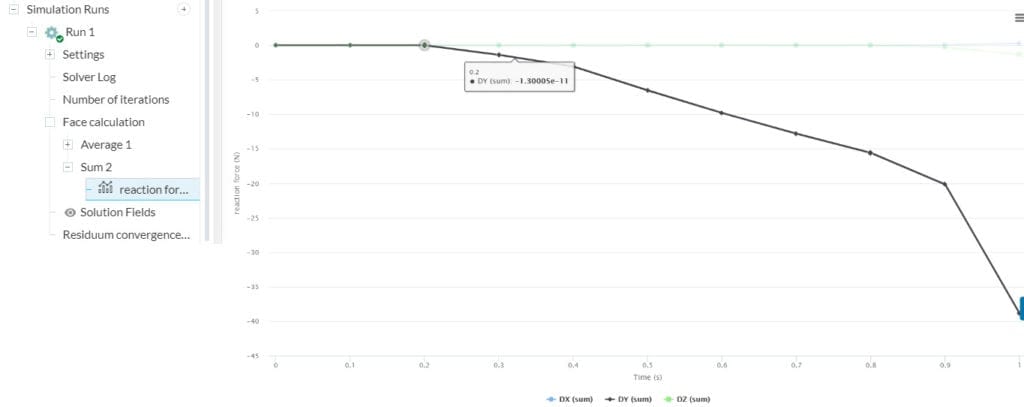
SimScaleはシミュレーション実行中にプロットを更新し、シミュレーション終了時に最終プロットを見ることができます。例えば、下のプロットは反力のプロットです: