解析タイプ: Conjugate heat transfer V2.0
概要
この記事では、対流熱伝達と輻射熱伝達を含むCFDシミュレーションによる、自動車内部の熱的快適性の評価について、ひとつひとつ操作を紹介しながら設定と結果の確認を行っていきます。
アニメーション1:車内の流線と温度の可視化
このチュートリアルでは、次のことを学びます。
- 対流熱伝達シミュレーションのセットアップと実行
- 境界条件、材料、その他のモデルの割り当て
- Standardアルゴリズムによるメッシュ作成
- 輻射熱伝達の設定
- 熱的快適性のパラメータ定義
以下の手順で解析を実施します。
- シミュレーションのためにCADモデルを準備します。
- シミュレーションの条件を設定します。
- メッシュを作成します。
- シミュレーションを実行し、結果を分析します。
1. CADモデルの準備と解析タイプの選択
まず、下のリンクをクリックします。ジオメトリを含むチュートリアルが自分のワークベンチにコピーされます。
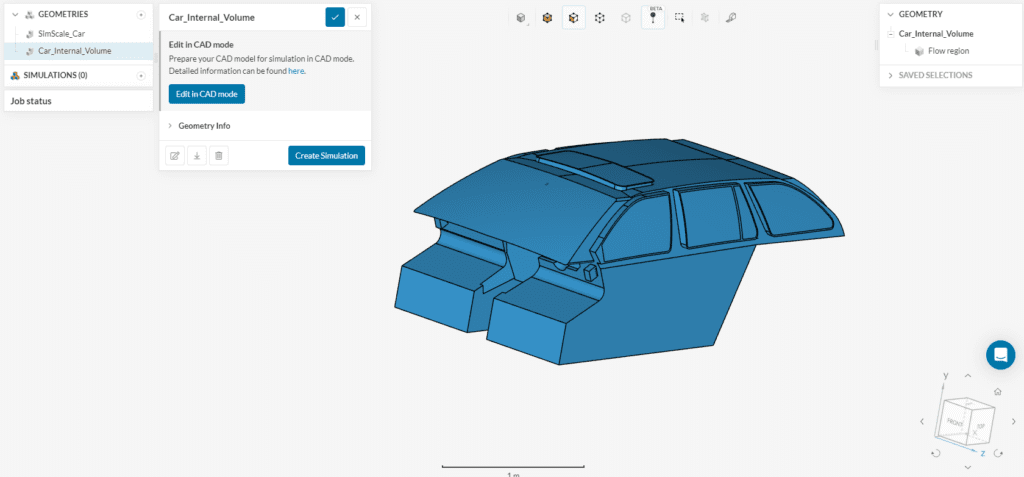
図1:CADモードで作成された車内流体領域のモデル
Car_Internal_Volumeのジオメトリが1つの流体領域で構成されていることにご注目ください。
元のCADモデルであるSimScale_Carには、車、乗客、リアミラーが含まれています。そのため、CADモードで流体領域の抽出を行いました。これにより、計算領域を示すジオメトリが作成されました。計算領域は、車内からその中のすべてのものの領域を引いたものです。また、SimScale_Carはインポートする前に編集されていることに注意してください。例として、センターコンソールのボタンは全て削除されています。
なお、内部流体領域の抽出過程はCADモードで確認できます。Car_Internal_Volumeジオメトリを選択し、Edit a copy ボタンをクリックしてください。CADモードでは操作履歴も確認できます。
1.1. Saved selectionsの作成
最初に、Saved selectionsを設定します。Saved selectionsは、ユーザーがジオメトリをインポートした後に、面をグループ化できる機能で、境界条件などの割り当てを簡便化するために使用されます。右側のパネルに表示されています。
図2:車内のSaved selections
多くのセットがすでに準備されていますが、窓のセットはまだありません。図3にしたがって窓のトポロジカルエンティティセットを作成します。
- まず、赤くハイライトされている車の窓を表す面を選択します。
- 次に、右側のパネルのSaved selectionsの隣にある+アイコンをクリックします。
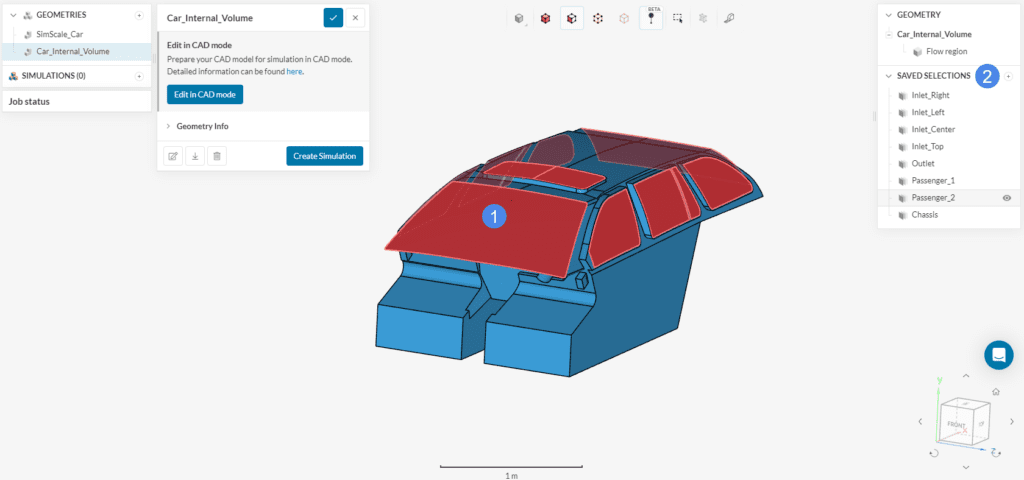
図3: WindowsのSaved selectionsを作成するために赤くハイライトされた窓面を選択する。
表示されたポップアップダイアログで、セットにWindowsという名前を付けて、Create new setをクリックします。
1.2. シミュレーションツリーの作成
それでは、シミュレーションの設定に入ります。ここでは、Conjugate Heat Transfer v.2で新しいシミュレーションを作成します。この解析タイプは、対流熱伝達と輻射熱伝達をサポートし、Convective Heat Transferと比較して計算時間が短縮されます。
図 4 に示す手順に従って、新しいシミュレーションを作成します。
- GeometriesパネルでCar_Internal_Volumeを選択します。
- ダイアログのCreate Simulationをクリックします。
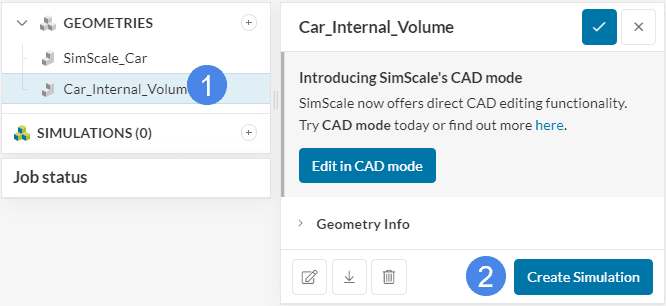
図4:Car_Internal_Volumeを選択し、Create Simulationをクリックし、シミュレーションのセットアップを開始します。
解析タイプの選択ダイアログが表示されるので、解析タイプを選択します。
- Conjugate Heat Transfer v2.0を選択し、
- Create Simulationをクリックします。
図5:SimScaleの解析タイプ。このチュートリアルではConjugate Heat Transfer v2.0を選択します。
グローバル設定のパネルが表示されます。ここでは、乱流モデルなどのシミュレーションの全体的な設定を選択したり、シミュレーションの特定の機能を有効にできます。
以下の変更をおこないます。
- Radiationを有効にします。
- Turbulence modelをk-omega SSTに変更します。
- 上部のチェックマークをクリックして、変更を保存します。
図6:一般的なシミュレーションの物理の選択。このチュートリアルでは、Radiationとk-omega SST乱流モデルを有効にします。
2. シミュレーションの条件設定
シミュレーションの概要を説明するために、シミュレーションのモデルや条件を説明します。これらは、後にシミュレーションの境界条件を定義するために使用されます。
(1) 流体領域内では、強制対流、自然対流、輻射による熱伝達が行われます。
(2) 周囲温度は 35 ℃、相対湿度は 65%の条件を設定します。
(3) 19 ℃の風が流入部全てから27 L/sで流入します。
(4) 背面開口部から空気が流出します。
(5) 環境温度は35 ℃の条件で、窓からの輻射熱が流入します。
(6) 車の壁面は断熱条件とします。シャーシは完全に断熱されていると仮定します。
(7) 乗客の代謝率を想定し、40 W/m2の熱流束を定義します。
図7:各Saved selectionsに対する個々の境界条件の割り当て
2.1. Model – 重力の定義
Modelを選択し、重力加速度を指定します。
- 負のY方向に9.81 m/s2を設定してください。
図 8: 負の Y 方向の重力
2.2. 材料
次に、車内の流体を定義します。ここでは空気を割り当てます。SimScaleの材料ライブラリを使用します。材料を定義して割り当てるには、Materialsの隣にある+をクリックしてください。SimScale材料ライブラリがポップアップ表示されます。
- 材料ライブラリからAirを選択します。
- Applyをクリックします。
図9:材料ライブラリからAirを選択する。
流体領域が1つしかないため、自動的に割り当てられます。チェックマークで選択を承諾します。
図10:流体領域は1つだけのため、材料は自動で割り当てられます。
固体材料を介した熱伝達は考慮しないので、Solid materialsは空のままにします。
2.3. Boundary conditions (境界条件)
ここで、図8に示した境界条件を設定します。より簡単に設定するために、チュートリアルの最初に紹介したSaved selectionsを使用します。
2.3.1. 流入口: Velocity inlet
まず、右側の流入境界条件を作成します。その後、他の流入境界条件を適宜作成します。これらの境界条件は、どこから空気が車内に入ってくるかを定義します。ここでは右側のベントを閉じるなど、流入パターンを切り替えられるように個別に設定します。今回は、すべての通気孔が開いていると仮定します。
図 11 に従って、右側吸気口の流速入口境界条件を作成します。
- Boundary conditionsの隣にある+ボタンを押すと、ドロップダウンメニューが表示され、境界条件を選択できます。
- リストからVelocity inletを選択します。
図11:右側の流入速度の境界条件を作成するには、Boundary conditionsの隣の+とVelocity inletをクリックします。
これで、Velocity inlet境界条件の設定パネルが表示されます。下記のように値を設定します。
- Volumetric flow rateを0.00616 m3/sに設定します。
- Boundaryの名前をVelocity inlet rightに変更します。
- 温度は 19 ℃に設定します。
- Inlet_RightのSaved selectionsを割り当てます。
Inlet_Rightは、ワークベンチの右側にある定義済みのSaved selectionsにあります。
図12:すべての体積流量の合計が27 L/sになるように設定します。
左、中央、および上部の流入面について、表1に示す体積流量でこのプロセスを繰り返します。
| Boundary | Volumetric Flow rate [m3/s] |
| 左 | 0.00616 |
| 中央 | 0.00616 |
| 上部 | 0.021 |
表 1: 各流入部の境界条件に設定する体積流量
これで、すべての流入境界が定義され、Saved selectionsが割り当てられたシミュレーションツリーは、次のように表示されます。
図13:すべての流入境界を定義した後のシミュレーションツリー。条件が適切に設定されていれば緑色に表示されます。
2.3.2. 流出口: Pressure outlet
流出口の境界条件は、Pressure outletを選択します。すべての値をデフォルトのままにして、画像に示すように、OutletのSaved selectionsを割り当てます。これにより、車の後部にある面を通して、空気が自由に車から出るようになります。
図 14: 圧力出口境界条件の設定。
2.3.3. 窓: Wall境界とふく射
窓については、輻射による入熱を定義します。したがって、壁の熱モデル、外気温による対流、および太陽光をモデル化するための外部放射源を含むWallの境界条件を使用します。
Wallの境界条件を作成し、WindowsのSaved selectionsを割り当てます。図15に示すように、パラメータを設定します。
図 15: 周囲の空気条件の影響をシミュレートするための、熱伝導率と輻射条件の設定
2.3.4. 乗員: Wall境界
今回は、代謝熱の発生率をモデル化するために、熱流束の熱源を設定します。Wallの境界条件を作成し、Passenger_1 と Passenger_2 のSaved selectionsを割り当てます。図16に示すようなパラメータで設定します。
図16: 乗客の境界条件のセットアップ。代謝率をシミュレーションするために、一定の熱流束を持つ境界条件を設定します。
2.3.5. シャーシ: Wall境界と断熱設定
シャーシでは、車が完全に断熱されていると仮定しているため、断熱壁境界条件を使用します。Wallの境界条件を作成し、シャーシのセットを割り当てます。図17に示すようにパラメータを設定します。
図17:シャーシが完全に断熱されていると仮定した場合の条件設定。
2.4. Numerics と Simulation Control
ここでは、シミュレーションのMaximum runtimeを30,000 秒の値にします。
- Simulation controlを選択します。
- Maximum runtimeを30,000 秒に設定します。
図 21:Maximum runtimeの調整。予測されるシミュレーション時間がこの時間を超える場合、SimScaleは実行を開始する前に警告を出します。
2.5. Result Control
Result contorlは、数値ソルバーから特定の計算を出力するために使用されます。関心のある数量の計算と出力をすることで、特定の領域における特定の変数を確認できます。ここでは、車の流出面の温度を測定することで、車を通過する際にどれだけ空気が加熱されるかを調べます。
2.5.1. 流出口における平均温度
流出面での平均温度を測定するために、Result controlを使用します。図18のように作成します。
- Result controlを展開し、Surface dataの横にある+アイコンをクリックします。
- Area averageを選択します。
図 18:流出面での温度を測定するためのArea averageの作成
Outletのセットを割り当て、図 19 の通りに設定します。
図19:Outletを割り当て、認識しやすいようにResult controlの名前を変更した。
2.5.2. 熱快適性評価: Thermal comfort parameters
乗客の熱的快適性を分析するために、Result controlを定義します。
| Tips |
| 熱的快適性パラメータの基準は、ASHRAE-55とISO 7730で定義されており、SimScaleには標準機能として実装されています。熱的快適性パラメータの詳細については、こちらをご覧ください。 |
Thermal comfort parametersは、Result controlのField calculationsから設定します。図20に示すように、熱的快適性の出力設定を作成します。
- Field calculationsの隣にある+ボタンをクリックし、Thermal Comfort Parametersを選択します。
- 図20に示すように、パラメータを設定します。
- Closing coefficient: 0.5
- Metabolic rate: 1.0
- Relative humidity: 65%
図 20:熱的快適性パラメーターのセットアップ
3. メッシュ
このチュートリアルでは、Standardアルゴリズムを使用します。すでにすべての境界条件をCar_Internal_Volumeのすべての面に割り当てているので、Automatic boundary layers、およびPhysics-based meshingを使用することができます。ここでは、Finenessを6に変更します。
図22:Standardアルゴリズムを使用します。Automatic boundary layerでは、SimScaleが境界層などの作成を実行します。
まだメッシュを生成しないでください。シミュレーション計算を実行したタイミングでメッシュ作成も行われます。
計算実施済みのプロジェクト |
| 解析条件の設定とシミュレーション計算がすでに実施済みのプロジェクトをこちらからご確認いただけます。 |
4. 解析の開始
シミュレーションの設定が完了したら、計算を実行します。図23では、ツリー全体のセットアップが表示され、漏れがなければすべての設定項目に緑の✅が表示されています。赤い丸が残っているSimulation Runの横の+ボタンをクリックすると、計算を開始できます。
図23:セットアップ終了後のシミュレーションツリー。
表示されるダイアログでStartを押すと、すぐにシミュレーションが開始されます。もし、ソフトウェアがシミュレーションの期間を予測し、Maximum runtimeを超えた場合は、Simulation controlの設定に戻り、Maximum runtimeの値を増やすことができます。
計算が完了するまでには、約5時間かかります。結果が待ち遠しい方やCPUhを消費したくない方は、記事の最後にあるリンクから、計算済みのプロジェクトをご覧ください。実行中のシミュレーションは、左下に表示されるリストからキャンセルもできます。
5. ポスト処理
ポストプロセッサーを使用して、車内の温度と流れを可視化し、PMV (Percentage Mean Vote) で熱的快適性を評価します。
5.1. Temperature
車室内の温度を解析する方法はいくつかありますが、ここではグラフと可視化の両方を実施します。
5.1.1. 流出口の温度の確認
平均出口温度をグラフで確認します。このためには、Area averages → Area average 1を開きます。ここで T (温度)を選択し、流出面の温度を確認できます。
図 24:各反復ステップの温度のグラフ。これらのデータもエクスポートしてグラフをプロットしたり、より良い結果を得るために過去50回の反復を平均化したりすることができます。
温度は299 K (約27 ℃)で収束したことがわかります。これは、入口温度(19 ℃に設定)と比較して、温度が8 ℃上昇していることを意味します。
5.1.2. 温度分布の可視化
シミュレーションツリーのSolution fieldsあるいは、RunのPost process resultsをクリックしてポストプロセッサに入ってください。
結果のポスト処理を開始する前に、あらかじめ定義されたフィルターがないことを確認してください。既存のフィルターは、その横にあるごみ箱のアイコンをクリックすることで、いつでも削除することができます。さらに、画面右端にあるIterationsをスライドバー一番右にスライドして、シミュレーションの最後のタイムステップが表示されていることを確認してください。最後に、目のアイコンをクリックして、画面右上にあるMESHの中からFlow regionを非表示にします。
次に、車の表面の温度を可視化します。そのためには、Parts ColorとしてTemperatureを選択します。凡例の単位をクリックして℃を選択し、可視化する最高温度を40 ℃、最低温度を19 ℃に変更します。
車内をよりよく見るには、ルーフと窓を選択してマウスを右クリックし、Hide selectionを選択して非表示にします。
車内の温度分布は図25のように見ることができます。
図25: 車内表面の温度。ここでは、乗客からシートへの熱伝達を見ることができます。
太陽の放射と周囲の温度によって窓が暖められ、乗客が熱を発している様子がわかります。フロントウィンドウが、右側の吹き出し口からの冷たい空気の流れによって冷却され、ウィンドウの表面から車の後方へと温度が上がっていく様子がわかります。
5.2. Predicted Mean Vote
次に、乗客のPredicted Mean Voteについて見ていきます。これには、既存のCutting planeを使用します。胸の高さでの熱的快適性を分析できるように、平面のy座標を0.95 mに、法線方向をYに変更します。
Predicted Mean Voteを表示するために、平面のColoringをPredicted Mean Voteに変更します。より見やすくするために、平面の透明度を0.7に、Parts colorを白のSolid colorに変更します。
図 26: PMVを可視化するための切断面のセットアップ。気流を可視化するために、複数の切断面が役立つことがあります。
関心のある範囲を明確にするために、レンジの最小値を-2に、最大値を2に変更します。これにより、熱的快適性のパラメーターが変化している範囲を確認できます。結果は以下の通りです。断面の位置のY値を調整することで、乗客の頭の位置ような異なる高さレベルでの評価もできます。
図27: 乗客の胸の高さでの車内のPMV。後席の乗客の値はまだ大丈夫ですが、さらに調査が必要です。
5.3. 流れの分析
最後に、車内の流れを可視化します。このためには、車内の流れを3次元で可視化できる流線を使用します。Particle traceをクリックし、新しい流線を作成します。
図 28: Particle traceアイコンから流線を作成する
トグルスイッチでCutting planeを非表示にし、下の画像に従って値を設定します。位置は右側の流入面の中心を選びます。これで、流入面から流出面までの流れを追うことができます。もし、車の他の部分に興味があれば、いつでも別の位置にポイントを設定することができます。
図 29: ピックポジションツールを使用すると、流線を配置するために特定の座標を入力する必要がありません。
左流入面と中央流入面の1つについて、この手順を繰り返します。これで3つの流線が設定され、結果は次のようになります。
図 30: 車内を通る流線。乗客が直接の気流の中に座っていないことに注目してください。
現在のセットアップでは、ダクトからの空気のほとんどが乗客の間を通り過ぎるだけであることがわかります。
粒子の軌跡のアニメーションを作成するには、粒子の表現をCometsに変更し、Animationアイコンを選択して新しいアニメーションフィルタを作成します。このステップではCometsを選択し、車内を粒子の軌跡の線で埋め尽くさずに、車内を流れる単一の粒子をよりよく追えるようにしています。
図31: 流線とアニメーション設定
アニメーションコントロールパネルで、アニメーションの種類をParticle Traceに変更し、play/pauseボタンでアニメーションを開始/停止させます。
図32:アニメーションは.gifとしてエクスポートできます。
アニメーションの結果はこのようになり、車内を通過する粒子群を追跡し、例えば運転席の後ろの乱流挙動が確認できます。
アニメーション2:運転席と助手席の後方で流れが速く減速している。
SimScaleのポストプロセッサーで結果を分析しました。
おめでとうございます。チュートリアルは終了です。