ほとんどのCFDやFEAシミュレーションでは、定性的なアプローチだけで改善点を特定することができますが、より定量的な方法でシミュレーション結果をポスト処理することが重要な場合もあります。
SimScaleでは、シミュレーションを実行する前に、シミュレーションの収束を確認するための Result control を設定することができます。例えば、 Surface data 、 Forces and moments plots 、非圧縮性モデルでのプローブポイントを使用することができます。また、形状を通る線に沿ってより多くの情報が必要な場合は、ParaViewなどの サードパーティのポスト処理 プラットフォームを使用して、線上のシミュレーション結果をプロットすることができます。
ParaView を使ったライン上プロットの作成
このチュートリアルを始める前に、 シミュレーション結果をSimScaleからParaviewにアップロード していることを確認してください。
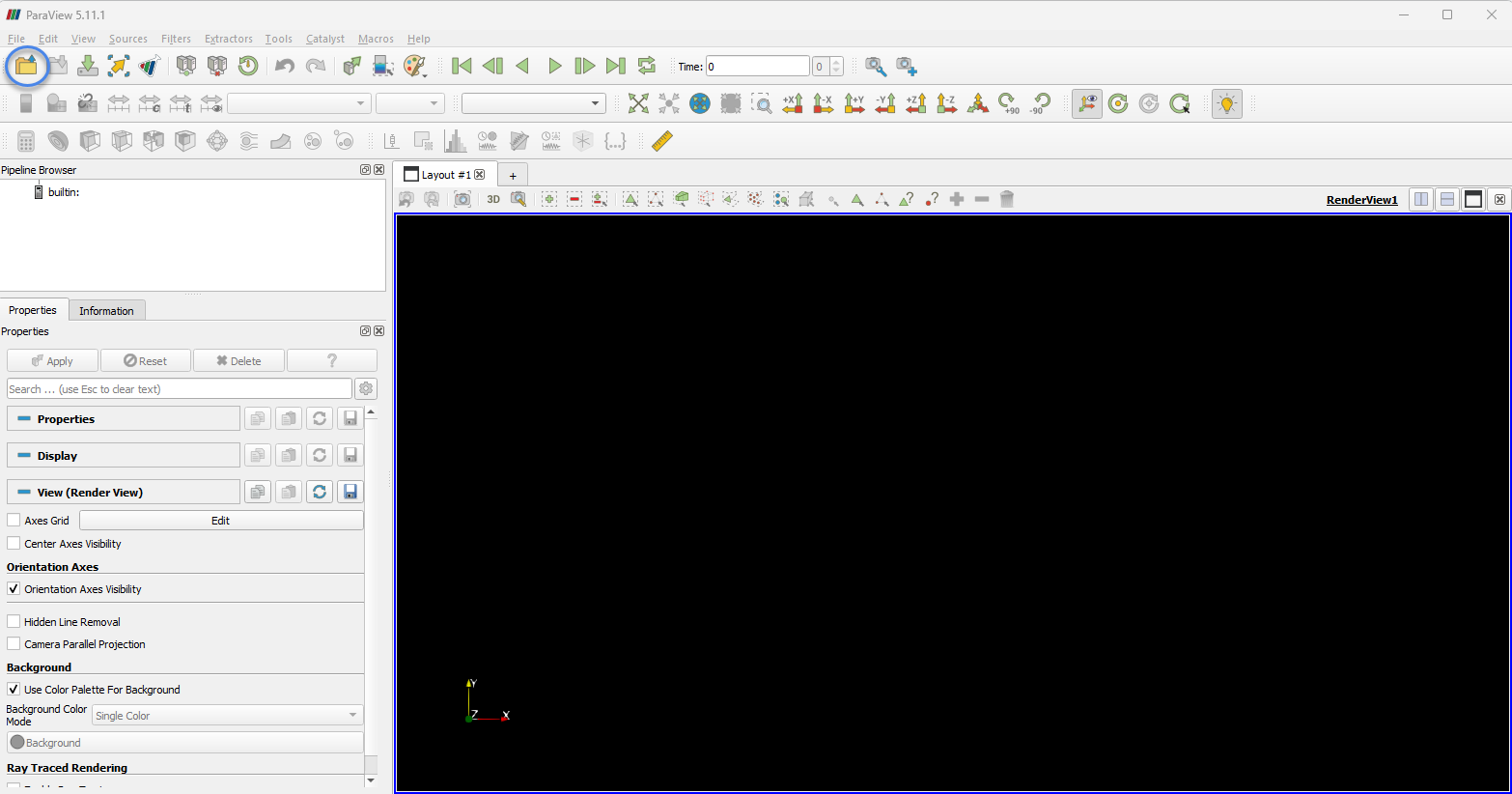
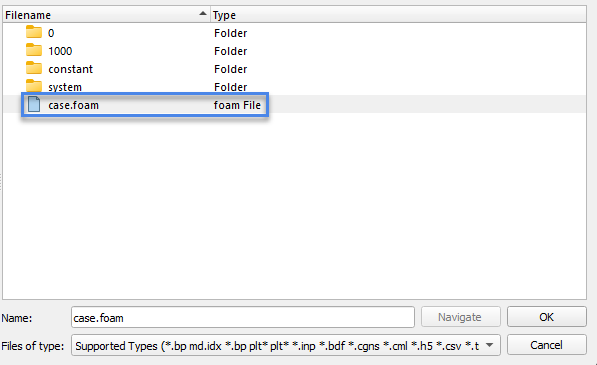
シミュレーション結果をダウンロードした後、ParaViewを起動し、Open オプションまたはFile > Open で結果のあるフォルダを選択し、 .form 形式のファイルを開きます。
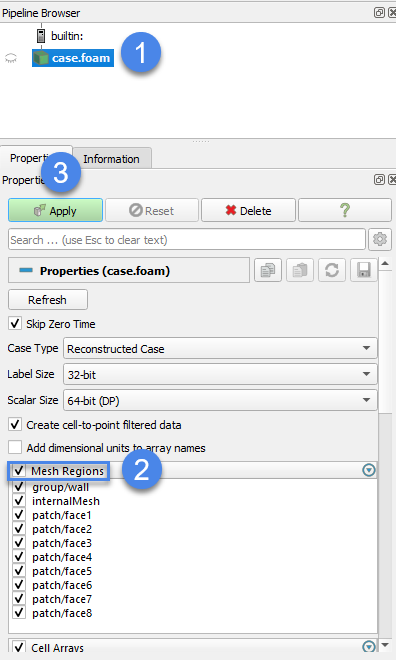
ParaViewが新しいリボンを開き、面とプロパティを選択できます。デフォルト設定のまま、クリックしてすべての メッシュ領域を 選択し、 Apply をクリックするだけです。
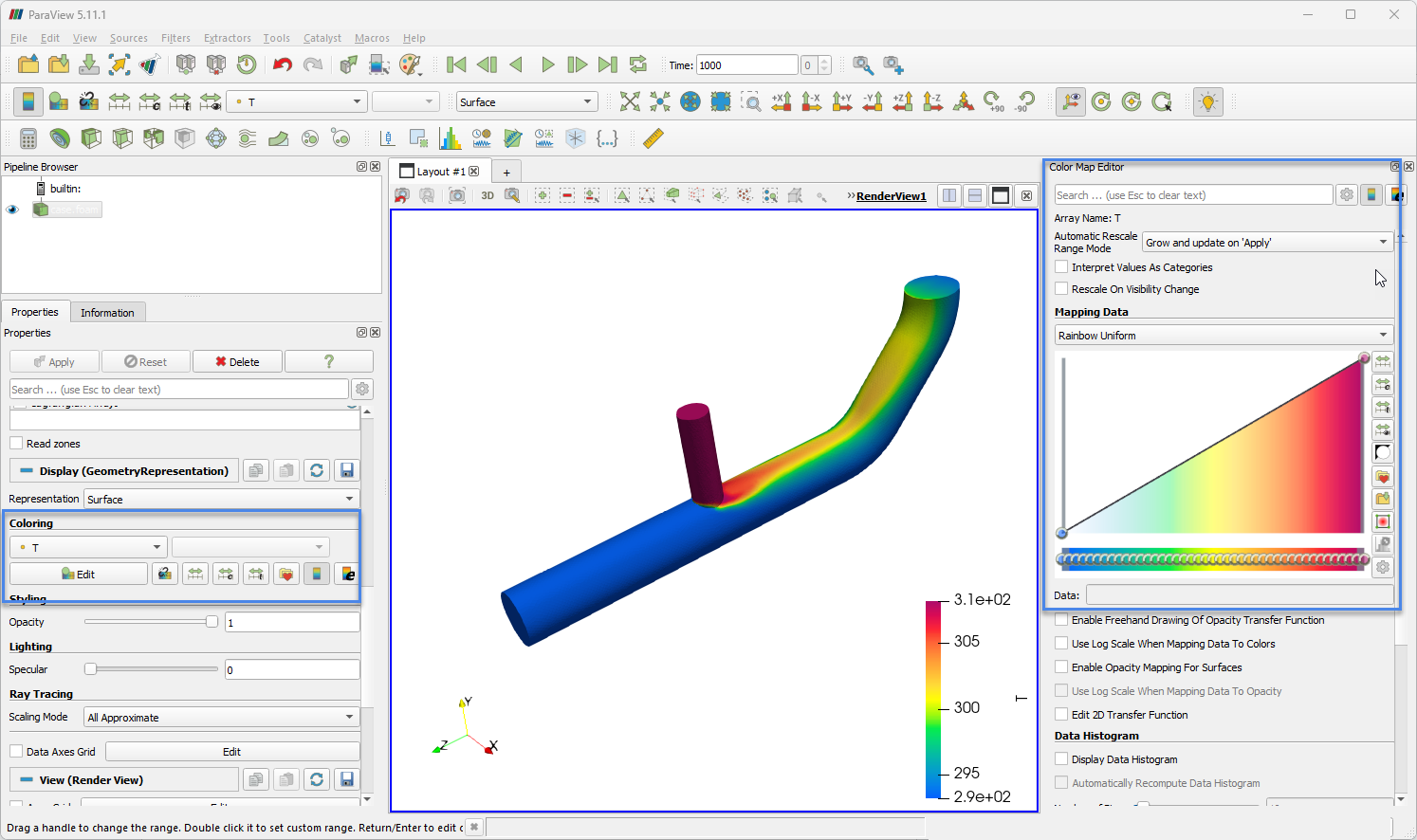
これで、 パイプライン内にドメインが表示され、非表示にしたり表示したりできるようになります。このドメインの Propertiesに アクセスし、 Coloring オプションを使用すると、変数を等高線として使用することができます。 Color Map Editor を使用すると、凡例を変更したり、結果を分析するために異なるプリセットを使用することができます。
プロットの作成
プロットを作成する最初のステップは、ドメインを選択することです。ここでは、デフォルトの名前 「Case.foam」 を使用します。次に、上部のリボンから Plot Over Line オプションを選択します。

これで、ParaView は線の位置決めを助ける矢印を開き、矢印を動かすだけで線を選択することができます。より正確にしたい場合は、 Line Parameters 機能を使って線の座標を入力すると、線は設定した値を尊重します。
| 単位 |
| ParaViewはシミュレーション結果の単位で動作するため、単位はシミュレーションの実行に使用したものと同じになります。 |

この特定のケースでは、流入ゾーンの1つに沿った線がプロットされます。 Apply をクリックしてプロットを生成します。

ParaViewは、プロットされた線に沿って結果のプロットを生成します。すべての変数がプロットされますが、 Series Parameters 機能を使用して、プロット内の不要な変数をフィルタリングすることができます。
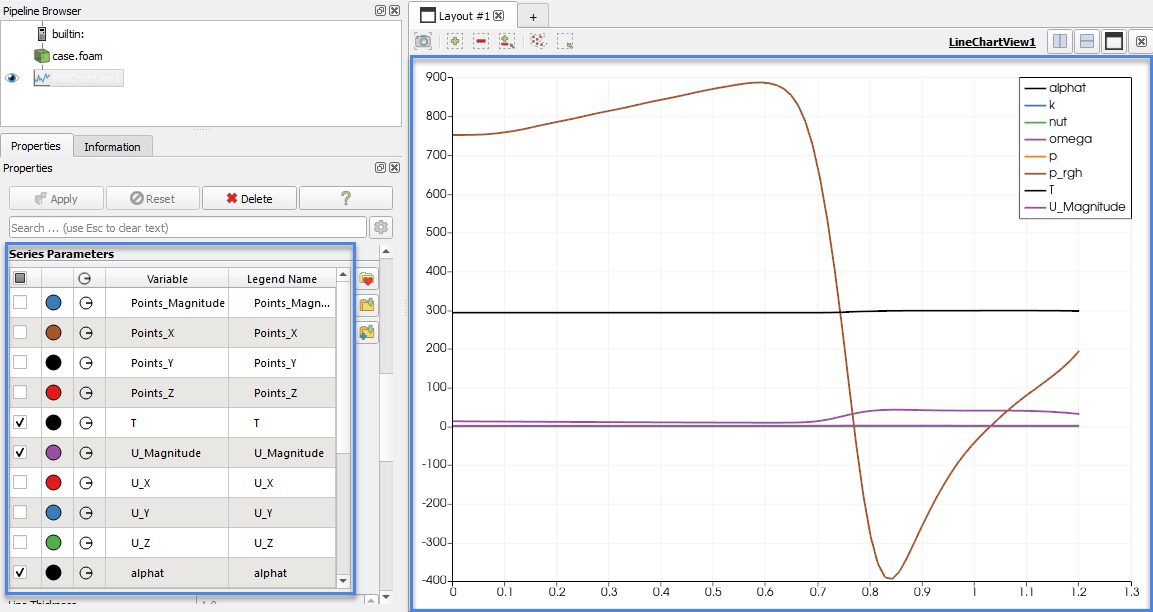
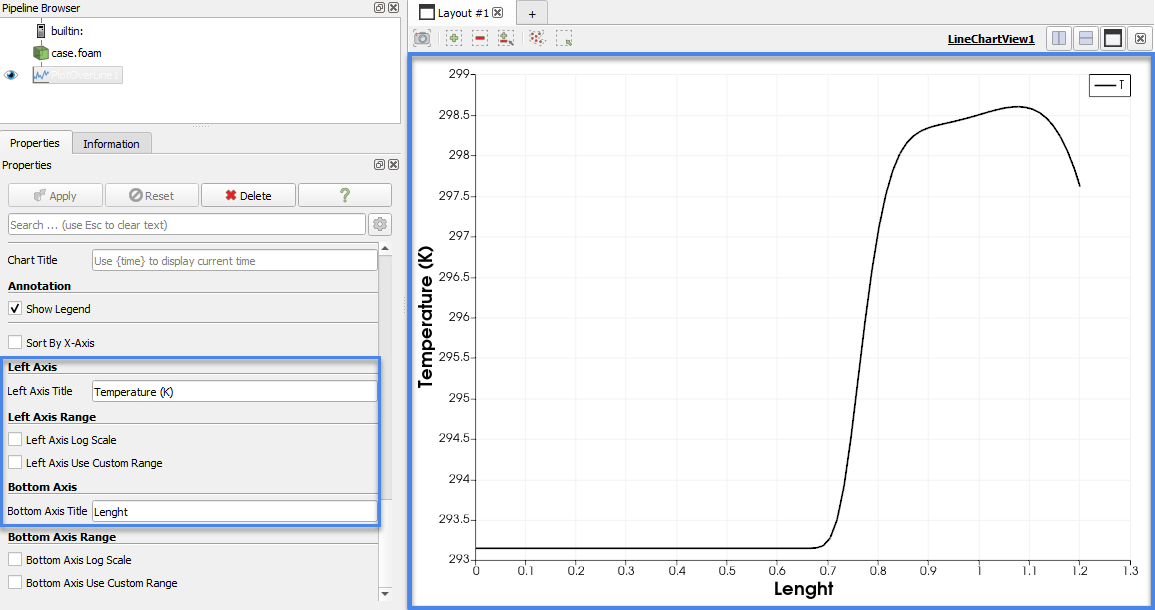
例えば、温度の振る舞いをチェックしたい場合、 Temperature 変数を選択して、 Title オプションを使用して軸名を変更できます。
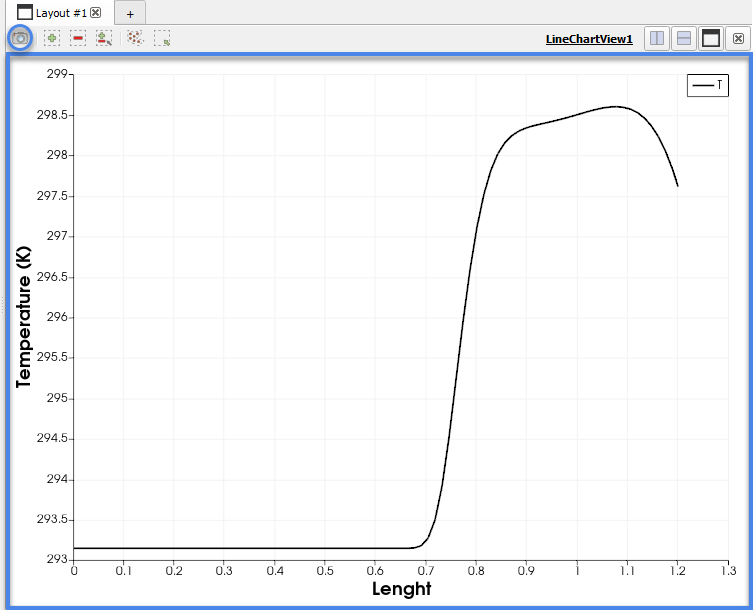
図を作成したい場合は、 Cam 機能でプリントを保存することができます。
スプレッドシート表示
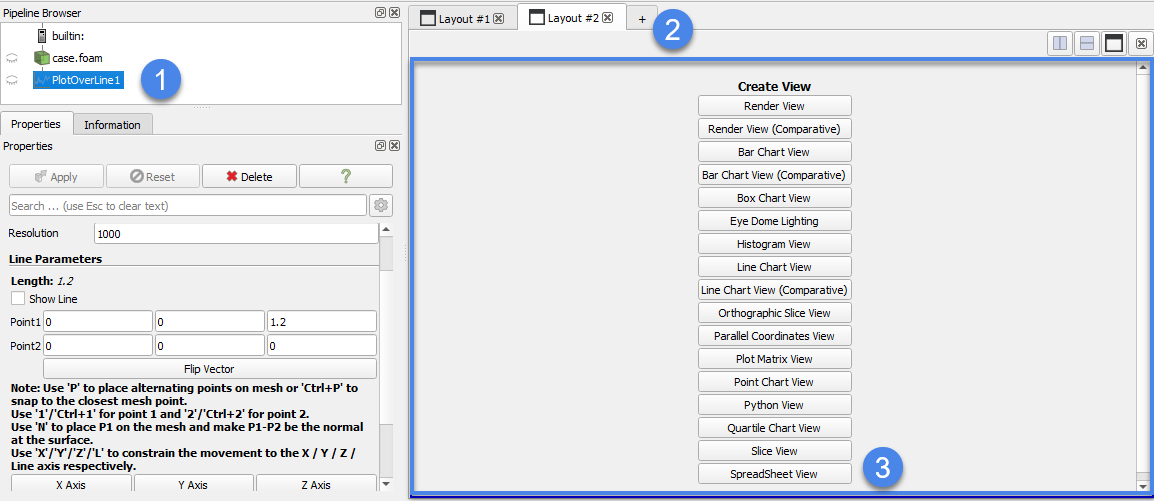
線に沿って生成された定量的な結果を見るのに非常に便利なスプレッドシートビューを使って結果を見ることもできます。この機能を使用するには、 パイプラインブラウザに行き、 PlotOverLine をクリックして新しいレイアウトを作成します。

上に示した Export Spreadsheet ツールを使って、データをエクスポートして別のツールで後処理することもできます。