このチュートリアルでは、SimScaleを使用してソレノイドの電磁界シミュレーションを実行する方法を紹介します。

概要
このチュートリアルでは
- 電磁界シミュレーションのセットアップと実行
- 外部流体領域の作成
- シミュレーションに複数の材料、その他の特性を割り当て
- 自動標準メッシュ生成アルゴリズムによるメッシュ生成
ここでは一般的なSimScaleのワークフローに従います:
- シミュレーション用のCADモデル準備
- シミュレーションの設定
- メッシュの作成
- シミュレーションの実行と結果の解析
1.CADモデルの準備と解析タイプの選択
まず、以下のリンクをクリックします。ジオメトリを含むチュートリアルプロジェクトがワークベンチにコピーされます。
以下の図は、チュートリアル・プロジェクトをインポートした後に表示される画面を示しています。

ジオメトリはシーンツリーで確認できるように、複数の部品で構成されています。
1.1 ジオメトリの準備
このチュートリアルで使用するジオメトリは、電磁界シミュレーションの準備ができていません。シミュレーションの設定には、流体領域の抽出が必要です。
流体領域を作成するには、 Edit a copy アイコンをクリックします。

図4に示すように、以下の手順に従って外部流体領域を作成します。
- 画面上部のバーから、CREATEのFlow Volume>Externalを選択します。
- 寸法は表示されるポップアップのデフォルトの寸法を用います。
- Applyをクリックします。

パーツリストの一番下に Flow region という新しいボリュームが追加されます。 Save ボタンを使用して、この新しいジオメトリをワークベンチに保存します。

流体領域を含む変更されたジオメトリは、元のソレノイド形状のコピーとしてGEOMETRIESの下に表示されます。
1.2 シミュレーションの作成
新しいジオメトリ 「Copy of Magnetic Lifting Machine」をクリックし、「Flow Region SOLENOID」に名前を変更し、Create Simulation ボタンをクリックします。

シミュレーションタイプの選択ウィジェットが開きます:

解析タイプとして Electromagnetics を選択し、Create Simulation を選択します。
この時点で、シミュレーションツリーが左側のサイドパネルに表示されます。シミュレーションを実行するには、シミュレーションツリーの項目を設定する必要があります。
2. シミュレーション条件の設定
2.1 材料の定義
今回のシミュレーションは、流体領域に空気が存在する状態で開始します。次に、銅、プラスチック、金属をソリッドボディに割り当てます。したがって、このシミュレーションでは4つの材料を使用します。割り当てを開始するには、 Materials の隣にある+アイコンをクリックします。下図に示すように、SimScale物性値ライブラリーが表示されます:
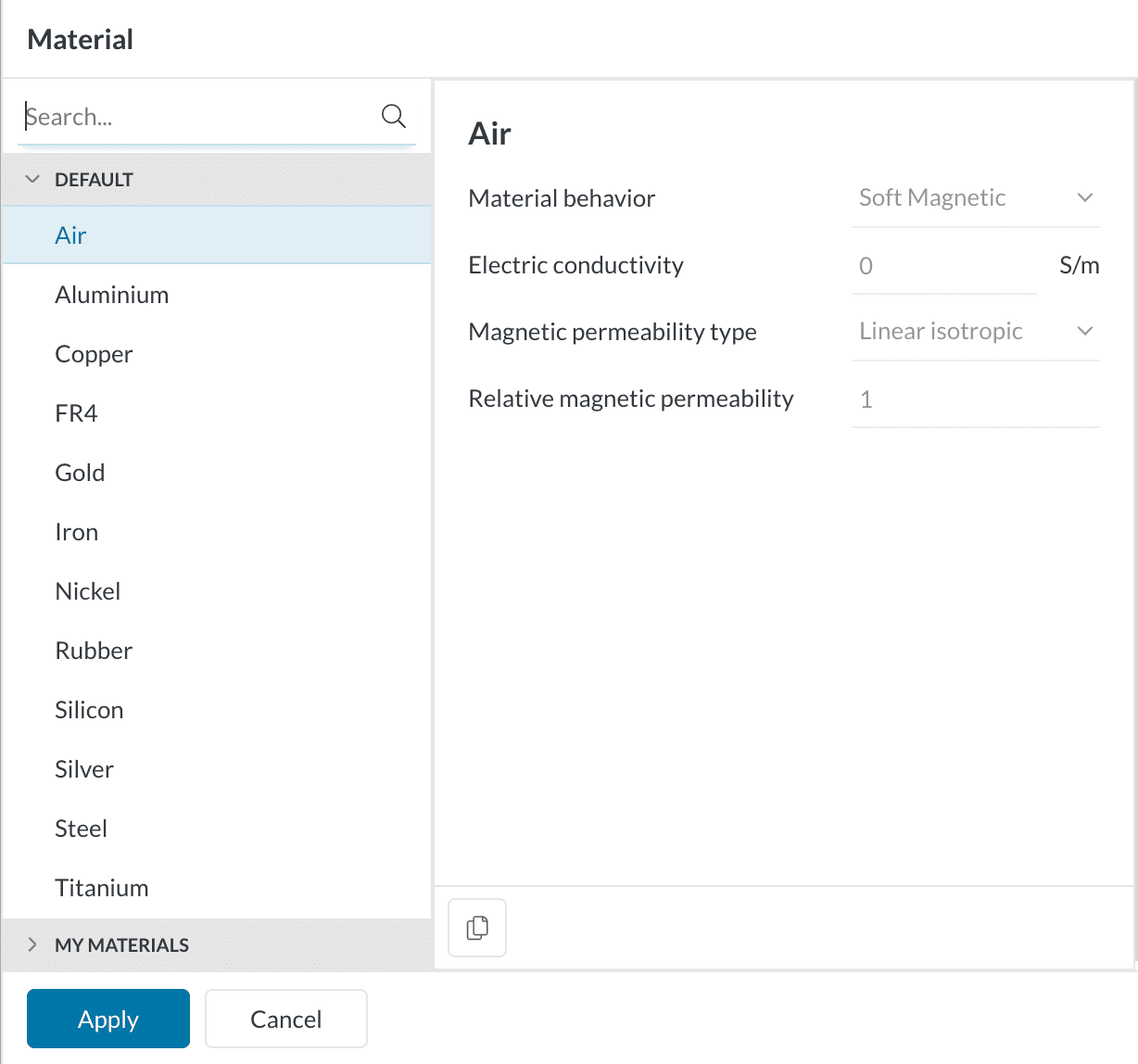
Air を選択し、Applyをクリックします。 これは、シミュレーション全体を通して空気が流体領域の物質として認識されることを意味します。デフォルト値のままで、 Flow region を割り当てます(Assigned volumesにFlow regionが割り当てられていない場合)。

材料 Copper (銅)に対して同じ手順を繰り返し、コイルに割り当てます。 Flow regionを非表示にして、コイルが見えるようにします。次に、材料を coil_1_half と coil_2_half に割り当てます。

プラスチックの軸には 、カスタムマテリアルを作成する必要があります。新規マテリアルを作成し、 Steelを選択します。 材料名を 「Plastic」に変更し、Electric conductivity (電気伝導率)を0 [S/m]に調整します。最後に、Core (軸)を新しく作成したマテリアルに割り当てます。

最後に、 ケースとプランジャーの金属用に新しいカスタムマテリアルを作成する作業を繰り返します。再びSteelを作成し、名前を「Metal」に変更します。Material behaviorはSoft magnetic (軟磁性体)とします。 Electric conductivity (電気伝導率)を 3.82e+7 [S/m]に調整します。透磁率を正確にモデル化するために、Magnetic permeability type (透磁性タイプ)をNonlinear Isotropicに変更し、以下のB/Hカーブを割り当てます。最後のステップとして、 case (ケース)とplunger (プランジャー)を金属材料に割り当てます。

金属材料のB/Hカーブを以下に示します。図13は割り当てられたB/H曲線のテーブルとB/H曲線のグラフを示しています。

2.2 コイルの割り当て
シミュレーションツリーのCoilで新しい閉コイルを作成します(コイルのポップアップのTopologyをClosedにしてください)。コイルのInternal port (内部ポート)を指定するため、コイルは2つに分割されています。 Coil_1_half と Coil_2_half をボリュームに割り当てます。内側の面を選択し、図14のようにそれぞれの値を変更してください。 Topology (トポロジー)、Number of turns (巻数)、Wire diameter (線径)、 (I) Current (電流)の値を設定してください 。

| Tips |
| 2つのコイルの内側の面を右クリックし、他の面を割り当てるオプションを使用すると、コイル部品の1つを非表示にすることなく、コイルの非表示の内側の面を選択することができます。SimScaleの選択ツールに関するヒントはこちらをご覧ください。 |
2.3 境界条件の割り当て
このシミュレーションでは、境界条件を割り当てる必要はありません。
2.4 結果の制御
Result controlにより、計算プロセス中のモデル内の特定の位置だけでなく、グローバルな収束挙動を観察することができます。したがって、シミュレーションの品質と結果の信頼性の重要な指標となります。 Result controlの Calculated Inductances (インダクタンスの計算)を忘れずにオンにしてください。
a. Forces and Torques
このシミュレーションでは、 プランジャーに Forces and torques を設定します。 Result control > Forces and torques の下の +アイコンをクリックして、設定パネルを開きます。Pick center of the current selection (現在の選択範囲の中心をピック) ツールを選択し、Torques Reference Point (トルク基準点)を設定します。

2.5 シミュレーションの制御
このシミュレーションではNumericsとSimulation controlは 、デフォルト値で最適化されており、変更する必要はありません。
3. メッシュ
メッシュの作成には、自動メッシュアルゴリズムを使用することをお勧めします。これは、高い精度で自動化されており、ほとんどの形状で良好な結果が得られます。
このチュートリアルでは、メッシュのFineness (細かさレベル)8を使用します。メッシュの詳細化を行いたい場合は、 Fineness スライダーをより高いレベルまでスライドさせるか、 Region refinement を使用することで、メッシュの細分化を行うことができます。

レベル8のメッシュの細かさに加えて、プランジャー、ケース、軸は、 0.5 \(mm\) のRegion refinementを適用します。これを行うには、新しいRegion refeinemetを作成し、図 17 に示すようにパーツを割り当てます。

| 計算実施済みのプロジェクト |
| 解析条件の設定とシミュレーション計算がすでに実施済みのプロジェクトをこちらからご確認いただけます。 |
4.シミュレーションの開始
シミュレーションを開始します。 Simulation Runsの隣にある+アイコンをクリックします。ダイアログボックスが開きますので、Runに名前を付け、Startをクリックしてシミュレーションを開始します。

結果が計算されている間、Solution FieldsまたはPost-process resultsをクリックすると、ポストプロセッサーで中間結果を見ることができます。 結果はリアルタイムに更新されます。終了後、図19に示すようにオンラインポストプロセッサーにアクセスします。

5.ポスト処理
5.1 ソリューションフィールド
ポストプロセッサーに入ったら、まず磁束密度を調査します。これを行うには、Cutting plane (切断面)をオフに切り替え、目のアイコンをクリックしてcoreと同様にFlow region、Coil_1_half、Coil_2_halfを非表示にします。

部品周辺の磁場を可視化するには、Cutting plane (切断面)の可視化をオンに戻します。ここでVectorsオプションを有効にして、 Vector fieldをMagnetic fieldに切り替えます 。 次に、Scale factorを 0.02 に変更し、Clampingの下側のスライダーを 90 %に調整します。最後に、Oppacity (透明度)を 0 にして、ベクトルだけが見えるようにします。
線の間隔が広いほど、密度が低いことを意味します。線の方向は、正電荷が通る経路を示しています。これらの線が連続的であることは、電流が途切れることなく流れていることを示します。

5.2 力とトルク
力とトルクの 結果は、シミュレーションにおいて特に興味深いものです。先に作成したResult controlから、プランジャーに作用する力とモーメントを図22の表で見ることができます。この場合、プランジャーにかかる軸力は0.136 [N]です。

| 数値ノイズ |
|
注目すべきは力のX成分です。シミュレーションを再実行すると、Y成分とZ成分の値が異なる場合がありますが、これはキャンセルエラーによる数値ノイズです。対称性のため、理想的にはX成分の値は0に近いはずです。 |