解析タイプ: Incompressible
概要
このチュートリアルでは、駐車場内の汚染シミュレーションの設定方法をステップバイステップで説明します。
図1:駐車場内のCOの濃度分布
このチュートリアルでは、次のことを学びます。
- 駐車場汚染シミュレーションの条件設定と解析の実行
- 境界条件、材料、Passive species、Momentum sourcesの設定
- Standardアルゴリズムでのメッシュ生成
このチュートリアルでは、下記のワークフローに従って条件を設定します。
- シミュレーションのためのCADモデルを準備します。
- シミュレーションの条件を設定します。
- メッシュを作成します。
- シミュレーションを実行し、結果を評価します。
1. CADモデルの準備と解析種類の選択
まず、このプロジェクトをWorkbenchにインポートしてください。
チュートリアルのプロジェクトをインポートすると、駐車場の形状を含む新しいプロジェクトが表示されます。
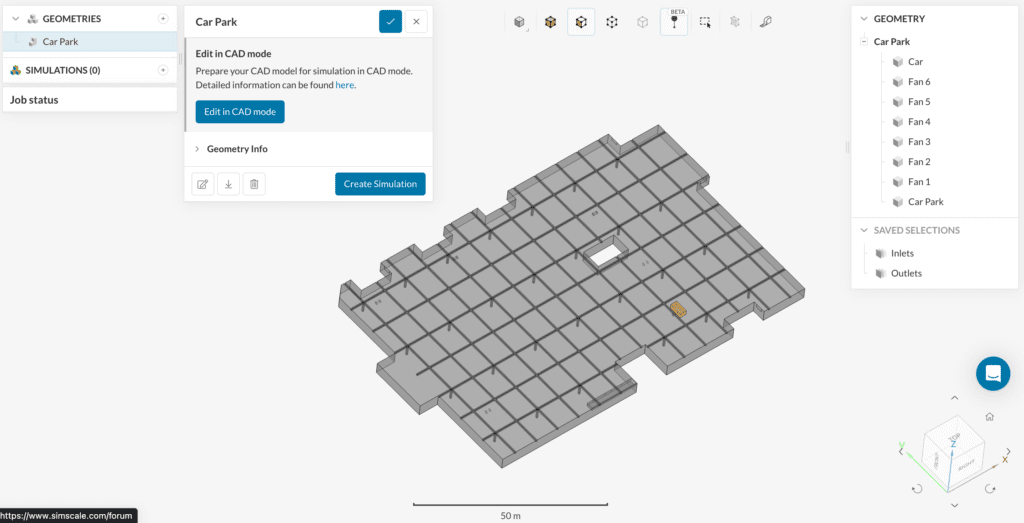
図2:チュートリアルプロジェクトをインポートした後のWorkbenchの様子
半透明レンダリングモードでは、ジェットファンと車がモデルに含まれているのが見えます。これによって、後でこれらのボディを選択するだけでよいので、シミュレーションのセットアップ作業が容易になります。また、ワークベンチの右側にあるシーンツリーでも個々のコンポーネントを確認できます。
1.1. Create the Simulation
以下の手順でシミュレーションを作成することができます。
まず、新しいシミュレーションを作成するために、シミュレーションツリーのSimulations横の+ボタン、またはジオメトリパネルのCreate Simulationボタンをクリックします。
図3:ジオメトリの項目を選択すると表示されるダイアログボックス
次に、Incompressibleを選択し、Create Simulationをクリックします。
図4:シミュレーションライブラリに表示される利用可能な解析タイプの一覧
シミュレーションを作成すると、下図のような新しいシミュレーションツリーが作成されます。
図5 : Imcompressibleのシミュレーションツリー
初期条件として既に設定済みの項目には緑色のチェックマークが表示されます。ユーザーによる入力が必要なステップには赤丸が、オプションの設定には青丸が表示されます。
2. シミュレーションの条件設定
このセクションでは、駐車場汚染シミュレーションのための条件を定義します。
2.1. Passive Species
駐車場汚染シミュレーションで汚染物質の表現には、パッシブスカラーと呼ばれる機能を利用します。このために、Passive speciesの設定を以下の手順で行います。
- 図5で示した解析タイプを選択すると、シミュレーションのグローバル設定を示すダイアログボックスがポップアップ表示されます。
- 汚染を計算するためにするには、汚染物質として扱うPassive Speciesの数を定義する必要があります。このシミュレーションでは、汚染物質がCOであるため、1つのPassive Speciesを設定します。
図6:一般的な設定を行うためのシミュレーションパネル
| Read more |
| Passive Speciesに関する詳細な情報および説明はこちらをご覧ください。 |
2.2. Modelの設定
スカラー量の輸送シミュレーションは、次の2つの値に大きく依存します。
- 流れにおける質量の輸送がどの程度強いか?(乱流シュミット数)
- 拡散の速度はどの程度か?(拡散係数)
これらの値はシミュレーションツリーのModelパネルで変更できますが、このチュートリアルではデフォルト値を使用します。
図7:Modelパネルで一般的な物理特性を設定可能
2.3. Materials (材料) の設定
この解析では、気体として空気の物性値を割り当てます。これを定義するには、Materialsの隣にある+ボタンをクリックします。クリックすることで、SimScaleの材料ライブラリーが開きます。
図8: 材料ライブラリに登録されている代表的な材料とその特性
Airを選択し、Applyを押します。選択した材料の物理的パラメータがすべて表示されたダイアログボックスが表示されます。
図9:Airのプロパティを表示したMaterialパネル
シミュレーションの流体領域としてCar Parkを選択し(右側のシーンツリーから)、Materialのダイアログボックスの右上のチェックボックスで確定します。
また、ライブラリから任意の材料を選択し、その名前とプロパティを変更することで、カスタム材料を定義することができます。
2.4. Initial Condition (初期条件)の設定
このセクションでは、シミュレーションの初期条件を変更できます。このシミュレーションは時間依存性がないため、ここで何を定義しても結果には影響しません。しかし、最終結果について正しい推測がある場合、ここで設定することで計算が安定し、ソルバーがより速く収束する場合があります。
最終的な結果の予測がつかない場合は、初期条件をデフォルト値のままにしておいてください。
2.5. Boundary Condition (境界条件)の設定
このシミュレーションでは、3つの境界条件を使用します。
- 空気が空間に入る4つの吸気口
- 駐車場内の気流を定義する圧力流入部
- 空気の出口を定義する3つの流出境界
図10:入口,出口,傾斜路,および CO の生成位置を示す境界条件の概要
図11:駐車場の天井に設置されたジェットファンの位置
| Saved selectionsについて |
|
境界条件の割り当てを容易にするために、同じ境界条件に属する面をSaved selectionsにグループ化します。ワークベンチの右側、シーンツリーのSaved selectionsにて確認することができます。 以下は、自分で作成する場合のために、作成方法となります。
図12:ハイライトされた面は、Saved selectionsの作成に使用します。
次に、Outlets用に別のセットを作成します。 |
境界条件を定義するには、下図のように、Boundary conditionsの横の+をクリックすると、境界条件ライブラリが開きます。
図13:新しい境界条件を作成する方法
2.5.1. 新鮮な空気の流入: Velocity Inlet
流入条件を定義するために、新しいVelocity inlet境界条件を作成し、次の通りに値を設定してください。
- Velocity typeをFlow rateに、Flow rate typeをVolumetric flowとし、Flow rateに5 m3/sを設定する。
- 前に定義したSaved selectionsからInletsを直接選択することができます。割り当てられた面は青くなります。
- Passive Scalarsをゼロのままにして、清浄な空気の入力を表します。
図14: Velocity Inlet境界条件の設定
2.5.2. 圧力開口部: Pressure Inlet
残りの流入部には、Pressure inletを定義します。境界条件ライブラリからPressure inletを選択します。図15のように値はデフォルトのままにして、ランプの面をAssigned Facesに割り当てます。
図15:ランプ開口部(図10参照)に割り当てたPressure inletの条件
2.5.3. 流出境界: Velocity outlet
最後に、流出境界を定義します。境界条件ライブラリからVelocity outletを選択します。図10に従ってVelocity Outletを作成し、下図のように定義します。
- Velocity typeをFlow Rate、Flow rate typeをVolumetric flowと定義し、Flow rateに\(8m^3/s\)を指定します。
- Saved selectionsのOutletsを選択します。
図16:Velocity outlet境界条件の設定
2.6. Advanced concepts (高度な条件設定)
Advanced conceptsでは、駐車場の換気用のファンをモデル化するためのMomentum sourcesと、Passive scalarsを定義してCO濃度を設定します。ジェットファンと車はモデルに含まれているため、新しいジオメトリを作成する必要はありません。
Advanced conceptsをクリックし、下図のように各項目の右横にある+ボタンをクリックした後、ドロップダウンリストからAverage velocityをクリックします。
図 17: Advanced conceptsの設定方法
2.6.1. ジェットファンの設定
ここでは、CO を駐車場から循環させるための手段として、駐車場に設置されたジェットファンをモデル化することにします。Average velocityをクリックすると、Average velocity 1というダイアログボックスが表示されます。
図18:ジェットファンモデルの設定
ファンの平均速度をX方向で10 m/sに割り当て、モデル内のすべてのファンパーツを選択します。(ここでもシーンツリーを使用します)
2.6.2. 車から発生する煙の設定
上記と同様の手順で、車から出るCOの速度を設定します。ただし、ファンを選択する代わりに、運動量ソースとしてCarを使用します。
車から放出されるCOの速度はx方向に0.8 m/sと設定します。
図19 : 自動車をMomentum sourceとしてモデル化
2.6.3. Passive Scalar Sourceの設定
Passive Scalar Sourceを作成し、以下に従って設定します。
- Passive scalar sourcesのドロップダウンリストからPassive scalar sourceを選択します。
- Fluxを8.2 1/sと設定します。
- Assigned VolumesとしてCarを割り当てます。これは、ファンを割り当てた方法と同様です。
図20:車体表面上のPassive Scalar Souceの設定
パネルの右上にあるチェックボタンを押して、設定を完了します。
Passive Scalarの定義と詳細については、こちらのページをご覧ください。
2.7. Numerics (数値解析上の条件設定)
ツリーのNumericsの項目で、ソルバーの数値設定を制御することができます。ほとんどのシミュレーションではデフォルト値で問題ありませんが、ケースによってはここで適切な数値設定を定義することができます。
このチュートリアルでは、デフォルトの値で問題ありません。
2.8. Simulation Controlについて
次の重要なツリー項目はSimulation Controlで、シミュレーションの全体的な設定を行うことができます。この駐車場汚染シミュレーションでは、すべてそのままにしておきます。
2.9. Meshの条件設定
正確な結果を得るためには、良いメッシュが必要です。しかし、メッシュが細かくなればなるほど、多くのCPUhを消費します。粗いメッシュから始めて、必要であれば細かくしていくとよいでしょう。シミュレーションツリーのMeshをクリックすると、メッシュを作成することができます。このシミュレーションでは、Standardアルゴリズムを使用しています。すべてのパラメータはデフォルト値のままにしておくことができます。
図21 : デフォルト設定のメッシュパネル
メッシュの計算はシミュレーションの一部として実行されるため、Generateボタンを使用する必要はありません。しかし、メッシュが作成されると、このセクションに戻り、メッシュを可視化することができます。以下のように表示されるはずです。
図22:生成されたメッシュの可視化された様子
| 計算実施済みのプロジェクト |
| 解析条件の設定とシミュレーション計算がすでに実施済みのプロジェクトをこちらからご確認いただけます。 |
3. 解析の実行
これでシミュレーションの設定が完了し、解析を開始する準備が整いました。解析を始めるには、新しいRunを作成する必要があります。
図23:シミュレーション実行の開始方法
新しいRunを作成するには、Simulation Runsの横にある+アイコンをクリックします。
図24:消費CPUhの見積もりが表示された新規Runのダイアログボックス
Runの名前を尋ねるダイアログボックスがポップアップ表示されます。Startボタンをクリックすると計算が開始されます。処理が終了すると、電子メールでも通知されます。
4. ポスト処理
シミュレーションが終了したら、SimScaleのポストプロセッサーで結果を分析することができます。
図25:グラフィカルなポストプロセッサーにアクセスする方法は2つあります。
RunダイアログのPost-process resultsをクリックするか、シミュレーションツリーのSolution Fieldsをクリックすることでポストプロセッサーにアクセスすることができます。その後、ポストプロセッサーに接続されます。続行する前に、定義済みのフィルターがないこと、シミュレーションの最後のタイムステップにいることを確認してください。
このチュートリアルでは、Iso Volumeフィルタを用いて、駐車場内のCO濃度が高い領域を可視化します。Iso Volumeは、シミュレーションの出力結果に範囲を設定することができます。以下の手順で、駐車場内の安全でないエリアを見つけます。
- トップバーからIso Volumeフィルターを選択します。
-
Iso Volumeフィルターのパラメーターを以下のように変更します。
- Iso ScalarをPassive Scalar 1に設定します。
- Iso valueの範囲を拡大します。
- Iso valueの最小値を0.5に設定します。
- Iso valueの最大値を1.183に設定します。
- ColoringをPassive Scalar 1に変更し、色をCO濃度に対応させます。
- カラーバーの最大値を1.183に変更する。
図26 : Iso volumeを用いた CO 濃度の可視化
上の図から、車の周辺にのみ高濃度のCOが存在することがわかります。
CO の濃度分布と駐車場を横切る気流を観察するために、以下のように切断面を作成します。
- トップバーからCutting planeを選択します。
- 切断面の向きをZ軸に変更し、反転している場合は反転アイコン をクリックします。
- 切断面のPositionを座標(49, 25, 1.75)に変更します。
- ColoringをPassive scalar 1に変更し、COの濃度を視覚化します。
- Vectors の横のトグルをスライドさせます。
- VectorsのColoringを黒のSolid Colorに変更します。
図27 : z = 1.75 mでのCOの濃度分布と面上の速度ベクトル
上の図から、空気噴射による駐車場内の気流は、駐車場内のCOの濃度を下げるのに十分であることがわかります。
SimScaleのポストプロセッサーで結果をさらに分析することができます。使い方はポスト処理ガイドをご覧ください。
おめでとうございます。駐車場汚染チュートリアルは終了です。