概要
この記事では、MRF(Moving Reference Frame)モデリング手法を用いて、ドローンのプロペラ周りの流れのシミュレーションについて、ステップバイステップのチュートリアルを提供します。
図1:ドローンの回転するプロペラを横切る流れの可視化
このチュートリアルでは、次のことを学びます。
- 非圧縮性流れシミュレーションのセットアップと実行
- 境界条件、材料、およびその他のモデルの割り当て
- Standardアルゴリズムによるメッシュ生成
- 移動参照フレーム(MRF)回転領域の設定
下記の手順でチュートリアルを進めます。
- シミュレーションのためのCADモデルの準備
- シミュレーションの条件設定
- メッシュの設定
- シミュレーションの実行と結果の評価
1. CADの準備と解析種類の選択
まず、下のボタンをクリックしてください。ジオメトリを含むチュートリアルプロジェクトがワークベンチにコピーされます。
次の図は、チュートリアルをインポートした後に表示される内容を示しています。
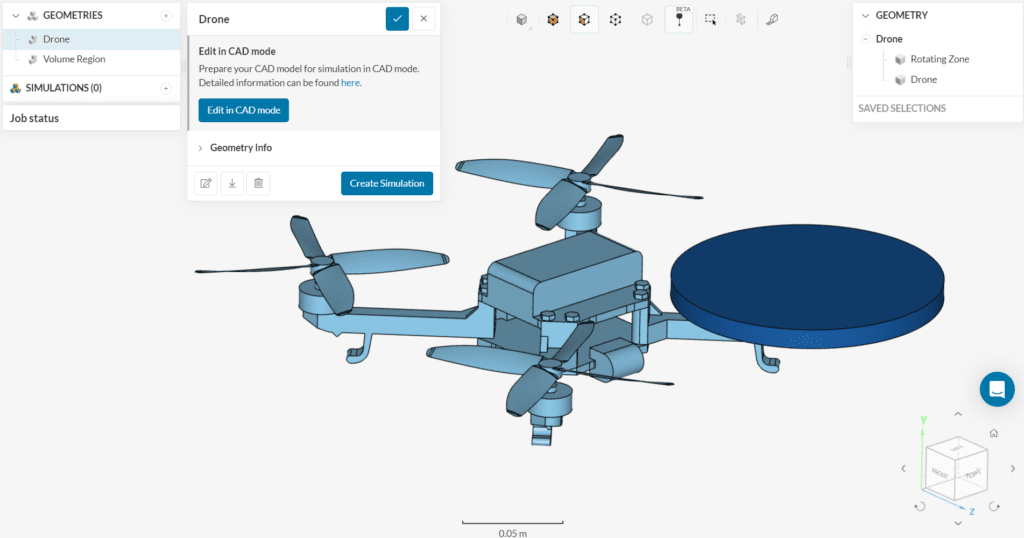
図2:インポートされたプロジェクトの様子
1.1. CAD の準備: Rotating Zones
インポートされたプロジェクトには2つのジオメトリがあることが分かります。1つ目はドローンで、2つ目はボリューム領域です。4つのプロペラを持つ本体と、回転する領域を囲む円柱が描かれています。
図3:4つのプロペラを持つオリジナルのドローン本体。対称形状のため、1つのプロペラについてのみシミュレーションを行います。
このシミュレーションの準備で重要な最適化は、モデルが2つの対称面を持つことに着目することです。つまり、ジオメトリの4分の1だけをモデル化することで解析を実施することができます。これは、次の図に示すように、目的の4分の1をカバーする計算領域を作成することで実現します。
図4:シミュレーションに必要な計算領域
モデリングで重要な工程は、回転領域の円柱を作成することです。この円柱は、回転モデルに含まれる面を(ある程度のマージンをもって)カバーする必要があります。今回使用したものは、ドローンのプロペラをカバーするものです。
図5:モデルの拡大図
- 流体領域(灰色)は、流体で満たされた体積をモデル化しています。
- ドローンの構造体とプロペラが占める空間は空洞になっています。
- 上述したようにモデルの対称性を利用した1/4モデルとなっています。
- プロペラを覆う円柱(青色)は、セルが回転する領域とMRFの設定のために使用されます。
| Tips |
| レンダリングモードを半透明のサーフェスに変更すると、内部の面をよりよく視覚化できます。これを行うには、ビューアの上部に表示されている表示アイコンから Change rendering mode |
| Tips |
|
ドローンのプロペラといった回転体をモデリングする場合、このチュートリアルのように流体領域と回転領域のふたつのジオメトリが必要になります。 SimScaleのCADモードでも回転領域の円筒ジオメトリをできます。このページの該当するセクションをご覧ください。 |
1.2. Saved selectionの作成
Saved selectionsは、面をグループにしたもので、境界条件などのの割り当てをより簡単に行えるようになります。Saved selectionは、ワークベンチの右側のパネルに表示されます。
例えば、Volume Regionには、いくつかのSaved selectionが既にに作成されています。
図6:事前に作成済みのSaved selection
以下の手順に従って、対称面用の新しいSaved selectionを作成します。
- まず、ビューアから対応する2つの面を選択します。これらはドローンと交差している面であることに注意してください。
- 右側のパネルのSaved selectionsの隣にある+アイコンをクリックします。
- 表示されたポップアップダイアログで、セットにSymmetryという名前を付けて、Create new selection をクリックします。
図7:Saved selectionの作成
1.3. 解析種類の選択
それでは、シミュレーションの種類を選択します。下図の手順で、新しいシミュレーションを作成します。
- 左側のパネルからVolume Regionを選択します。
- Create Simulationボタンをクリックします。
図8:新規シミュレーションの作成
この時点で、解析タイプを選択する画面が表示されます。Incompressibleを選択し、Create Simulationをクリックします。左パネルに新しいシミュレーションツリーが表示され、グローバル設定のパネルが表示されますが、ここではデフォルト値のままとします。
図9:SimScaleシミュレーションライブラリ
2. 解析の条件設定
2.1. Materials (材料)の設定
材料を定義して割り当てるには、Materialsの隣にある+ボタンをクリックします。そうすると、SimScaleの材料ライブラリが表示されます。リストからAirを選択し、Applyをクリックします。
図10:SimScaleの材料ライブラリ
材料特性を設定するパネルが表示されますので、Assingned VolumesにFlow regionを割り当て、チェックマークボタンをクリックします。
図11:空気の材料パラメータと流動領域の割り当て
回転領域のジオメトリには材料は設定しません。
2.2. Boundary conditions (境界条件)の設定
境界条件の作成は、以下の流れで行います。
- Boundary Conditionsの隣にある+ボタンをクリックします。
- ドロップダウンメニューから適切なタイプを選択します。
- 設定パネルで物理パラメータと割り当てる面を設定します。
次節より、3種類の境界条件を順番に設定していきます。
図 12: 境界条件の作成
2.2.1. ドローンの表面
ドローンの表面には、No-Slipの壁条件を使用します。
図12のWallを選択します。ここで、画面右のシーンツリーのSaved selectionからDroneを選択し、境界条件に割り当てます。また、分かりやすいように境界条件の名前をDroneに変更します。パラメータは下図に示すように、デフォルトのままにしておきます。
図13:ドローン表面に設定する Wall 境界条件
2.2.2. 対称面
対称面には、Symmetryの境界条件を使用します。図12に示した手順で作成します。設定パネルでは下図のように、前に作成したSymmetryのSaved selectionを割り当てます。
図 14: 対称面境界条件
2.2.3. 大気
解析領域周囲の大気に面している面には、カスタム境界条件を使用します。図12のCustomを選択します。以下のように設定します。
- これらの面における流れの方向が流入か流出かは分からないため、ソルバーが自動的に計算できるようにします。
- (U) Velocityの設定にPressure inlet-outlet velocityを選択します。
- ゲージ圧のオプションにTotal pressureを定義し、大気圧に相当するTotal guage pressureに0 Paを入力します。
- Turb. kinetic energy typeとSpecific dissipation rate typeは、ソルバーが計算できるようにZero gradientに設定します。
- 次に、Saved selectionのAtmosphereを境界条件に割り当てます。
- 必要であれば、境界条件の名前をAtmosphereに変更し、設定をよりわかりやすくしておくこともできます。
図15: 大気に面した部分に対するカスタムの環境圧力境界条件
2.3. Rotating zone (回転領域): プロペラの回転
回転するプロペラをモデル化するために、MRF rotating zoneを使用します。以下の手順で設定します。
- Advanced concepts を展開します。
- Rotating zonesの隣にある+ボタンをクリックします。
- リストからMRF rotating zoneを選択します。
図 16:MRF rotating zoneの作成
設定パネルで、Rotating Zone のボリュームを割り当て、図のように値を設定します。
図17:MRFローテーティングゾーンの作成
MRF回転ゾーンの詳細については、ドキュメントページを参照してください。
2.4. Numerics と Simulation Control
Numericsのパラメータとして、Number of non-orthogonal correctorsを変更します。これにより、Standardアルゴリズムで作成された四面体メッシュに対して、ソルバーがより良い解を得ることができるようになります。
- 左パネルのツリーからNumericsを選択します。
- Number of non-orthogonal correctorsを4に設定します。
図18:Numericsの設定。Number of non-orthogonal correctorsを4に設定します。
Simulation Controlのパラメータはデフォルトのままです。
3. Mesh (メッシュ)
Standardアルゴリズムを使用するため、メッシュの設定はすべて初期設定のままにしておきます。シミュレーションの実行時にメッシュ作成も行われるので、Generateをクリックする必要はありません。
図19: メッシュの設定
| Tips |
|
特定の領域に回転モーションのような特定の設定を適用する場合、メッシュのその領域にセルゾーンを定義する必要があります。 Physics-based meshingが有効な場合、Standardアルゴリズムは必要なセルゾーンを自動的に作成します。このチュートリアルでは、Physics-based meshingを使用しているので、アルゴリズムがセルゾーンの定義を行うため、ユーザーが明示的に設定を行う必要はありません。 もし、別のメッシュアルゴリズムを使っている場合は、Rotating zoneのドキュメントページでセルゾーンの設定についても触れいていますので参考になさってください。 |
4. 解析の実行
| 解析実施済みのプロジェクト |
| 解析条件の設定とシミュレーション計算がすでに実施済みのプロジェクトをこちらからご確認いただけます。 |
シミュレーションの設定が完了したら、計算を実行するための新しいRunを作成します。これを行うには、シミュレーションツリーのSimulation Runsの隣にある+ボタンをクリックします。設定パネルで、Runに適切な名前を付け、Startをクリックします。
図 20: 新規シミュレーションの実行
この計算が完了するまでには、約30〜40分かかります。結果を早く見たい方は、上記の計算済みリンクから計算を実施済みのプロジェクトを開き、結果を確認してみてください。
5. Post処理
シミュレーションが終了したら、Runの下にあるPost-process resultsボタンまたはSolution Fieldsをクリックしてポストプロセッサーにアクセスします。
図 21: ポストプロセッサーにアクセスするには、ダイアログのPost-process resultsをクリックするか、Runの下にあるSolution Fieldsをクリックします。
5.1. モデル表面でのコンター図表示
ドローンの観察で最も重要なことの一つは、ドローンの表面上の圧力分布です。以下の手順で、ドローンの表面上の圧力を表示します。
画面右のパネルで ITERATIONS を最後に合わせ、フィルターは Parts Color 以外適用されていないことを確認してください。
図22:ポストプロセッサーが最後のタイムステップにあることを確認し、ゴミ箱アイコンをクリックして Parts Color 以外の定義済みフィルタを削除します。
計算領域周囲の面を選択して右クリックし、Hide selectionを選択することで、選択面を非表示にします。
図23:周囲の面を選択、マウスを右クリックし、Hide selectionを選択して面を非表示にします。
ColoringをPressureに変更すると、ドローンの圧力分布が表示されます。可視化を改善するために、目のアイコンをクリックして、Rotating Zoneを非表示にすることも可能です。
図24:Filtersパネルで、ColoringをPressureに変更します。
カラーバーのレンジは、領域内の圧力の最小値と最大値に自動的に設定されます。必要であれば、レンジを任意の範囲に調整することができます。
図25: -2000〜2000 Paの範囲におけるドローンの表面上の圧力分布。プロペラとドローンアームの下面は圧力が高くなっています。
図25からわかるように、最も圧力が高いのはブレードの下面であり、これはプロペラによって押し下げられた空気によるものです。ブレードの上部は低圧になるため、揚力が発生します。
5.2. 流線
Particle Traceを使って、ドローンのプロペラを通過する空気の流れを示します。以下の手順で作成します。
- 上部のツールバーからParticle Traceフィルタを選択します。これにより、流線の設定ができます。
- ピックポジションボタンを選択します。
- ドローンの下部を選択します。
図 26: FiltersパネルからParticle Traceを選択します。
次に、流線の設定を変更します。
- 見やすいようにパラメータを調整します。
- #Seeds horizontallyと#Seeds verticallyを40に変更し、垂直方向と水平方向に40の点があるようにします。
- SpacingとSizeをそれぞれ1e-3と2.5e-4に変更します。
- ドローンから下流側の流線だけを観察するために、Trace both directionsを無効にします。
- ビューアー下部のカラーバーで Velocity Magnitudeの上限を25 m/sに調整します。
図27: Particle Traceの設定
Particle trace を作成した後、Animationフィルターでアニメーション化することができます。
- Animationフィルタを選択します。
- Animation typeをParticle Traceにします。
- アニメーションを実行します。
図28: ドローンのプロペラを通過する速度 0 m/s から 25 m/sまでの流れの流線
出来上がったアニメーションは、以下の動画のようになります。
アニメーション1:SimScaleポストプロセッサーでのParticle Traceのアニメーション
上のアニメーションから、ドローンを通過する際に流速が加速し、プロペラの回転運動により渦が発生することが分かります。
5.3. 断面表示
羽根の周りの速度コンターをより深く理解するために、以下の手順で切断面を作成します。
- 上部のツールバーからCutting Planeを選択します。すると、設定画面が表示されます。
- 断面の位置を設定します。y軸に垂直で位置はy = 0.035 mとします。
- Position を x、y、z で 0 m、0.035 m、0 m に変更します。
- Orientation を y 軸に変更します。
-
Vectors のトグルをオンにしてベクトルを表示させます。見やすくするために以下の通りパラメータを設定します。
- Coloring を Solid Color として、色は黒に変更します。
- Scale factorは0.03にします。
- Grid spacingは0.005にします。
- Project vectors onto Plane を有効にして、ベクトルを平面に投影して表示させます。
図 29: FiltersパネルでAdd Filterボタンをクリックした後、Cutting Planeを選択する。
図 29 から、プロペラが回転している領域で速度が高くなっていることがわかります。また、圧力差によって空気がプロペラ中心に向かって押され、プロペラの動きに合わせて回転しながら移動している様子が観察できます。
SimScaleのポストプロセッサーで結果をさらに分析することができます。ポストプロセッサーを使用する方法については、ポスト処理ガイドをご覧ください。
おめでとうございます。回転領域のチュートリアルでドローンを解析することができました。