概要
このチュートリアルでは、直進する学生フォーミュラカーの周りの非圧縮性乱流のシミュレーションを行う方法を紹介します。図 1 に流れの例を示します。
図1:速度の大きさの値で色分けした流線結果
このチュートリアルでは、次のことを学びます。
- 非圧縮性シミュレーションのセットアップと実行
- CADモード機能による解析用CADモデルの準備
- Saved selectionsの作成
- 境界条件、材料、その他の条件の割り当て
- Standardアルゴリズムによるメッシュ生成
以下の手順で解析を進めます。
- シミュレーションのためのCADモデルを準備します。
- シミュレーションの条件を設定します。
- メッシュを作成します。
- シミュレーションを実行し、結果を評価します。
1. CADモデルの準備と解析種類の選択
| チュートリアルのCADモデルを使用しない場合 |
|
シミュレーション用のジオメトリを準備するときは、以下の点を注意してください。
このようなアプローチにより、シミュレーションの全工程で必要な計算量を削減しつつ、意味のある解析結果を得やすくなります。CAD の準備に関する詳細は、ページをご覧ください。 |
最初のステップとして、下のリンクをクリックしましょう。ジオメトリを含むチュートリアルのプロジェクトがワークベンチにコピーされます。
インポートされた車体のCADモデルは、対称性を利用して計算コストを削減するために半分にカットされています。

図2:インポートされた学生フォーミュラのモデル
ワークベンチの右側には、モデルのパーツが表示されています。これは、Prom Racing FSAE Team から提供された P19防水モデルのアセンブリです。リアウィング、フロントウィング、車体側面の要素構成、アンダートレイ、そして最後にラジエータを囲むサイドポッドからなる部品が含まれています。サスペンションシステムは、簡略化されていれば、含まれていても構いません。
1.1. CADモードで編集
非圧縮性解析の場合、1つのCADパーツで流体領域を表して解析用のモデルとして利用します。ポーラスメディアなどの解析条件を特定の領域や部位に設定する場合、モデル内で1つのパーツとして用意します。
今回の解析では、ラジエータはポーラスメディアとして設定します。したがって、解析に用いるモデルジオメトリは、車体周りの流体領域を表すパーツと、ラジエータを表すパーツの2つのパーツで構成されることになります。CADモードで、流体領域の抽出と不要なパーツの削除を行っていきます。
| 注意 |
| モデルに流体領域のジオメトリない場合も、このドキュメントページで説明されているように、SimScaleのCADモードで流体領域を作成することができます。 |
CADモードに入るには、Formula Student Carというジオメトリ名モデルをクリックして表示されるパネル、あるいは右クリックメニューからEdit a copyをクリックします。

図3:CADモードに入り、流体領域の抽出とその他の操作を実行する
まず、外部流れの流体領域の抽出を行います。

図 4:外部流れの流体領域を抽出して、周囲の空気の計算領域を生成します。
領域の大きさは、モデルの基準長さ(L)に応じて決定します。このケースにおける基準長さとは、ノーズ先端から後翼の背面までの水平距離です。目安として、以下の値を使用します。
- 下流側:基準長さの8〜10倍。
- 上流側:基準長さの3〜5倍。
- マイナスZ方向:車輪に地面が接する距離まで。
- その他の方向:基準長さの3倍。
図5:自動車の空力解析で推奨される計算領域の大きさ
- 上述の推奨寸法に従って、下図の値を入力します。
- Seed face (optional)を有効にします。
- Seed faceでは、車の面をシードとして選択し、流れ領域を示します。
- Excluded partsを有効にします。
- 右側のシーンツリーからRadiatorをクリックして選択から除外します。ラジエータの領域は後ほど設定に利用します。
- Applyをクリックして、領域を作成します。
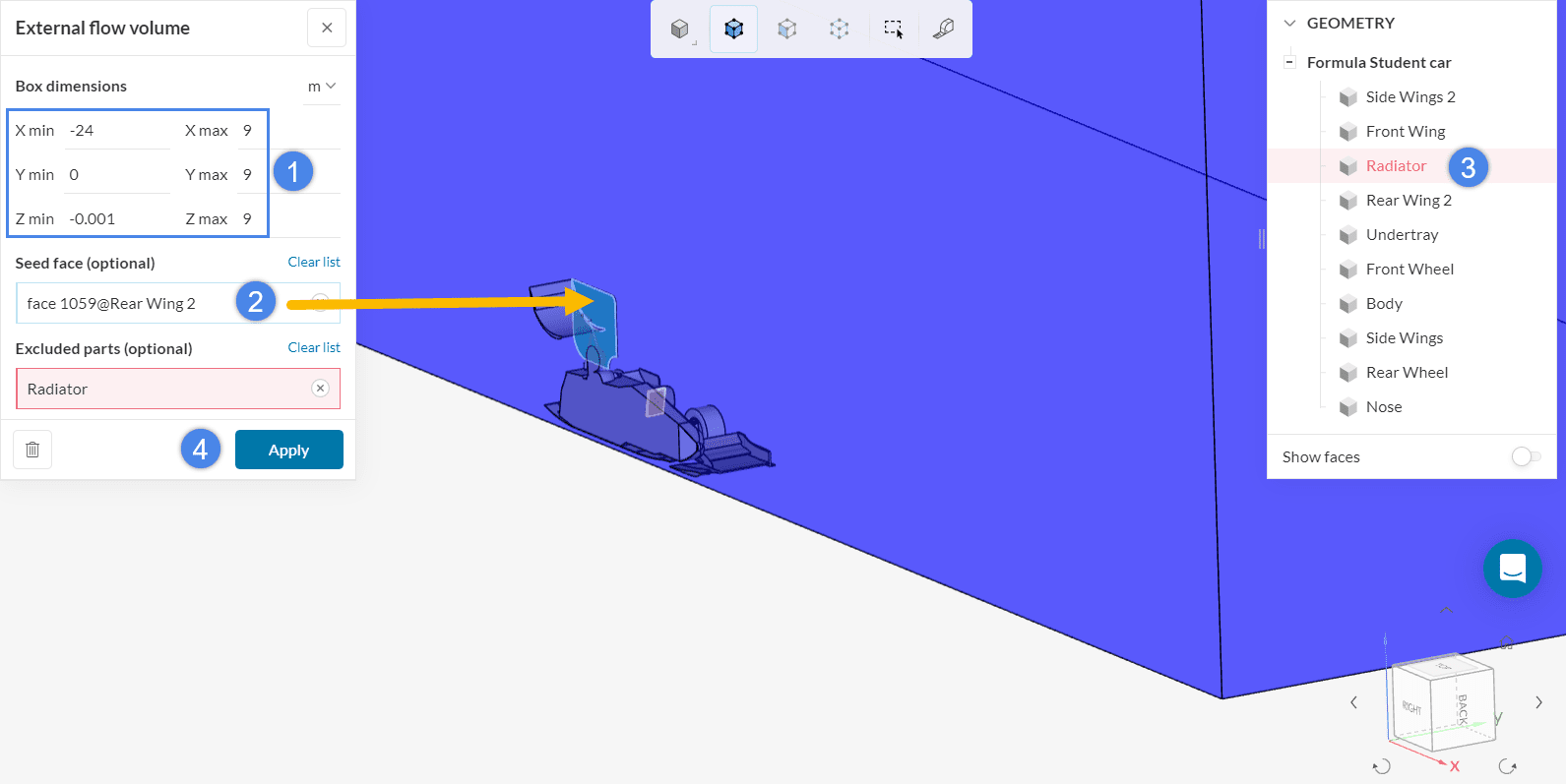
図6:ドメインを表す新しい外部流体を抽出します
この後、Delete body 機能を使用して、最終バージョンに流体領域とセルゾーンだけが残るようにします。
図7:Delete body機能により、不要なパーツはすべて削除され、流体領域とセルゾーンとして使用する予定のパーツだけが残ります。
RadiatorとFlow region以外を削除します。

図8:削除される車のパーツ
Saveをクリックすると、編集内容が保存されます。

図 9: 流体領域とラジエーターだけを残した状態でSaveボタンをクリックします。
編集したモデルはCopy of Formula Student carと表示されます。セットアップの前に、新しいジオメトリの名前をFormula Student carに変更し、不要になったものを削除します。
| Tips |
|
CADモデルの名前をクリックすることで、名前を変更できます。 図10:CADモデルの名前の変更 また、以下のようにゴミ箱のアイコンをクリックすることで、ジオメトリを削除することができます。 図11:不要なCADモデルの削除 |
1.2. 解析ケースの作成
まず、Create Simulationをクリックします。

図12: 新規シミュレーションの作成
解析タイプの選択画面が表示されます。ここでは解析タイプとしてIncompressibleを選択します。このチュートリアルのように、領域全体でマッハ数が0.3以下である場合に使用できます。Create Simulationボタンをクリックします。
図 13: 解析タイプ選択ウィジェット
左側のパネルにシミュレーションツリーが表示されます。シミュレーションを実行するために、すべての項目を順番に設定していきます。
なお、このチュートリアルでは、時間に依存しない定常解を計算することを目的としていますが、SimScaleは非定常解析もサポートしており、時間に依存した結果を計算することもできます。
シミュレーションのグローバル設定はデフォルトのままにします。
図14:乱流モデルと時間依存性を含む非圧縮性解析のグローバル設定
| Tips |
|
k-omega SST乱流モデルは、外部流れのケースで推奨されています。このモデルは、k-omegaモデルと k-epsilonモデルのブレンドとして機能します。k-omegaモデルは壁際で優位に働き、自由流ではk-epsilonモデルに切り替わります。 k-omega SSTモデルの詳細については、こちらのドキュメントをご覧ください。 |
1.3. Saved selectionsの作成
Saved selectionsは、ジオメトリの面をグループ化できる機能です。一度作成してしまえば、解析条件を設定する際に、同じ面の組み合わせを何度も使用する場合に作成したトポロジカルエンティティセットを選択すれば、一度に複数の面を選択できるため便利です。
このチュートリアルでは、3つのSaved selectionsを使用します。1つは学生フォーミュラ車体表面のすべての面、もう2つはそれぞれ前方と後方の各ホイールに使用します。
まず、計算領域の壁面をすべて選択してワークベンチで右クリックし、Hide selectionを選択します。
図 15: 計算領域の壁面を手動で選択した後、非表示にする
ボックス選択をアクティブにし、残りの面がすべて赤くなるまでカーソルを画面全体にドラッグします。次に、Saved selectionsの隣にある+アイコンをクリックします。名前をFull carにします。
図 16: 選択された Formula Student Car 全体の面
ホイール用のセットも作成します。セット作成の際にすべての表面をクリックするためは、モデルを回転させて表示を調整しながら行います。全ての面を選択し終わると、9個の面を選択している状態になります。次の画像は、他のすべてを隠した状態の前輪のトポロジカルエンティティセットです。内側の面も選択されているのがわかります。
図 17: 前輪のSaved selections
2. 解析条件の設定
2.1. 材料の定義
シミュレーションツリーで、Materialsの隣にある+アイコンをクリックします。
図18:流体領域への材料の追加
ポップアップするパネルでAirを選択し、Applyをクリックします。
図19:SimScaleで利用できるあらかじめ保存された流体材料のリスト
流体領域に空気を割り当てるには、下図のようにシーンツリーの下のFlow regionをクリックします。プロパティはデフォルトのままにしておきます。
図 20:使用する空気のプロパティ
2.2. 境界条件の設定
今回解析する条件は、フォーミュラカーが15 m/sで直進する場合です。境界条件の概要を以下に示します。
車体前方を流入境界、後方を流出境界、側面と上面をスリップ境界、対象面を対象境界、地面を移動壁境界とします。
図 21:領域面に適用する境界条件の概要
同様に、車体の壁面についても、以下の境界条件を適用します。車体はノンスリップ境界、ホイールは回転壁境界とします。
図 22: 学生フォーミュラカーに適用される壁面境界条件の概要
境界条件を作成するには、Boundary conditions の横にある+アイコンをクリックし、ドロップダウンメニューから必要なタイプを選択します。
図 23:新しい境界条件を追加する方法
2.2.1. Velocity Inlet
領域の前面部に流入速度の境界条件を設定することで、風のない環境での直進をシミュレーションモデルで表現します。まず、メニューからVelocity inletの境界条件を追加します。
図24:メニューからVelocity inletを選択する
速度値は15 m/sで、これは車両の速度に相当します。ワークベンチの右下にあるorientation cubeに従って方向を設定します。ここでは、空気は負のx方向に向かって移動するので、Uxは-15 m/sに設定し、残りの項目は0 m/sにします。
図25: 領域の流入面に固定された速度値を割り当てる
2.2.2. Pressure Outlet
非圧縮性流体のチュートリアルでも述べていますが、外部流れの出口に対する最も一般的な境界条件は、ゲージ圧のゼロディリクレ条件です。メニューからPressure outletを選択します。
図 26: メニューからPressure Outletを選択する
CADモデルを回転させて、流出口を選択して境界条件を割り当てます。
図27: 領域の出口に0 Paのゲージ圧の条件を設定する
2.2.3. Walls: Slip Condition
壁境界は多くの種類がありますが、ここではそのすべてを利用していきます。解析領域の上面と右面は外気に開放されています。壁速度をSlipに設定することで、設定する面の法線成分の流速は無くなり、接線成分のみ残ります。
まず、メニューからWallを選択します。任意の種類の壁境界の追加は、Wall境界の設定内の詳細設定で行います。
図28:
(U) VelocityをSlipに設定して、壁の種類を変更します。
図 29: 上側と右側はSlip-wallにします。
2.2.4. Wall: Moving Wall
Wall境界では、地面のように動く表面のモデル化もできます。
- WallをBoundary conditionsから選択します。(U) VelocityをMoving wallに切り替えてください。
- 速度の成分は、流入境界条件と同じ条件にします。
- Assigned facesには地面の面を選択します。
図 30: 車の静止面の下の地面を移動する壁としてモデル化します。
2.2.5. Symmetry
計算リソースを節約するため、フォーミュラカーのモデルを半分に分割して使用しています。計算領域が面対称なので、分割面を対称面として設定します。Boundary conditionsからSymmetryを選択します。
図31: 対称境界条件の追加
次に、対称面をクリックします。
図32: モデルを半分に分割している面を対称面として設定。
2.2.6. Wall: Rotating Wall – Front Wheel
2つのホイールについてそれぞれ、新しい壁境界を設定します。今回はRotating Wallを利用して回転する壁面としてモデル化します。
| Tips |
|
回転軸の設定には、右手の法則を用います。下図を参考にしてください。 図33 右手の法則により、正のX方向に向かって転がる物体の場合、正のY方向を回転軸として選択します。 |
- (U) VelocityをRotating wallに変更します。
- 車輪の回転中心の座標を設定します。これはCADソフトで測定することができます。今回は、以下の値を入力します。
- 𝑥: -0.91567 m
- 𝑦: 0.5983 m
- 𝑧: 0.20574 m
- 回転方向は画面右下のOrientation cubeを参考にします。ここでは、車は正の 𝑥方向に走行するので、右手の法則により、回転軸は 𝑦方向となります。
- 回転速度は ω = U/r で計算されます。
- U: 線速度
- r: 車輪の半径
- ジオメトリツリーからFront wheelのSaved selectionsを選択します。
図 34: 前輪の回転壁境界条件の設定
2.2.7. Wall: Rotating Wall – Rear Wheel
後輪のセットも先程と同じ手順で行います。今回、回転中心座標は以下のようにします。
- 𝑥: -2.44567 m
- 𝑦: 0.5583 m
- 𝑧: 0.20574 m
最後にRear wheelのSaved selectionsを選択します。
図 35: 後輪の回転壁境界条件の設定
2.3. Advanced Concepts
ラジエータのジオメトリを用いて、ラジエータが流れに及ぼす影響もモデル化してみます。
ラジエータは、Porusmedia (多孔質体)としてモデル化できます。Porusmediaの種類については、この記事で説明します。
図36: 多孔質体モデルとしてDarcy-Forchheimer mediumを選択する
Radiatorの配置と実験データに基づいて、多孔質体の設定を4つのセクションに分けて設定することにします。Advanced conceptsは、このプロジェクトのようにボリュームに割り当てることも、Cartesian boxのようなユーザーが作成したGeometry primitiveに割り当てることもできます。
多孔質媒体の単位ベクトルの設定方法については、こちらのガイドをご覧ください。
- 設定項目の最小のセクションであるdはDarcyを表します。XYZの各方向に1つずつ、合計3つの成分を持つ線形抵抗係数です。以下の値を適用します。
- dx: 98008228.5 /m2
- dy: 980082284.8 /m2
- dz: 980082284.8 /m2
- 2 番目のセクション f は、Fochheimer 抵抗係数で、3つの値を設定します。
- fx: 1050.8 /m
- fy: 10508.4 /m
- fz: 10508.4 /m
- 角度のあるラジエーターの場合、OrientationはCustomに設定します。
- 単位ベクトル x の適切な座標は以下の通りです。
- x: -0.93256 m
- y: 0.09751 m
- z: 0.3476 m
- また、単位ベクトルyについては以下のように設定します。
- x: 0.33942 m
- y: 0.09119 m
- z: 0.9362 m
図 37: Porusmediaの設定パネル
設定が完了したら、AssignmentにはシーンツリーのRadiatorを選択します。
図38.ジオメトリツリー上でラジエーターを選択します。
2.4. Set the Numerics と Simulation Controlについて
Numericsの設定は、Absolute tolerance (絶対許容誤差)を1e-6より小さい値とするように変更し、その他はデフォルトのままで構いません。
- Solversセクションに移動します。
- ω Specific dissipation rateを展開します。
- Absolute toleranceを1e-8に設定します。
図 39: ωの残差の振動を回避するために、Numericsコントロールの絶対許容誤差を小さくします。
シミュレーションツリーでSimulation controlをクリックし、次のように設定します。
- シミュレーション結果のアニメーションを作成するために、Write intervalを100に設定します。
- こうすることで100回の反復ごとに結果が書き込まれ、10フレームのシミュレーションになります。初期条件の0 秒の結果は含まれません。
- シミュレーションのMaximum runtimeを30,000 秒に変更します。
-
Potential foam initializationを有効にします。
- この設定により、速度場が初期化され、初期の反復計算の安定性が向上します。
図 40 10,000秒後にシミュレーションが自動的にキャンセルされないように最大ランタイムを増加させます。
| Tips |
|
定常状態のシミュレーションでは、End timeとDelta tパラメータが実行される反復回数を制御します。デフォルトの設定では、シミュレーションは合計1,000回の反復で構成されます。これはほとんどのシミュレーションにおいて、収束するのに十分な回数です。 Simulation controlの設定について、詳しくはこのページをご覧ください。 |
2.5. Results Controlについて
このセクションでは、シミュレーションのポスト処理で重要となる項目を設定します。Results controlには、車両の性能を評価するために使用できる様々な機能があります。
2.5.1. Forces and moments
Forces and momentsでは、モデルの様々な部分の圧力、粘性力、多孔質力、モーメントを抽出するよう設定できます。
図 41: シミュレーションツリーのResult controlセクション
揚力係数と抗力係数は、車両の性能を評価する際に最も重要なパラメータの 1 つです。回転中心座標はCADソフトを使用して計算でき、このモデルでは次のような座標になります。
- 𝑥: -0.57895 m
- 𝑦: 0.23262 m
- 𝑧: 0.31138 m
図 42: ラジエータ面を除いた車全体にForces and momentsを割り当てる
2.5.2. Force and moment coefficients
抗力と揚力の係数をそれぞれモニターするために、Force and moment coefficientsの出力設定を作成できます。
- この設定では、回転中心の座標はForce and momentと同じです。
- 揚力、抗力、ピッチの方向は、Orientation cubeとモデルの向きを確認しながら設定します。
- Lift direction: +Z軸を正とするため、lzに1を入力します。他の軸は0にします。
- Drag direction: +X軸を正とするため、dzに1を入力します。他の軸は0にします。
- Pitch direction: +Y軸を正とするため、pyに1を代入します。他の軸は0にします。
- これらとは別に、境界条件とフォーミュラカーの特性を考慮して、いくつかの新しい入力を追加します。
- (|U<∞>|) Freestream velocity magnitude: 15 m/s
- Reference length: 2.891 m
- Reference area value:0.59 m2
Reference area value (基準面積)の値は、車両前面の面積を平面に投影したものです。今回は半分にカットされた車体モデルを使用するので、モデルの半分だけの投影面積となります。この値を調べる方法の1つとしては、CADソフトにてスケッチを作成し、モデル形状をスケッチ平面に投影、スケッチで設計された領域の面積を確認します。
図 43: 新しいスケッチに面を投影することで、基準面積を算出できる
最終的にForce and moment coefficientsの設定パネルにはこのように表示されるはずです。
図44: Force and moment coefficientsの設定パネル
前のResult controlセットで行ったように、Radiatorを除くすべての表面に割り当てます。
2.5.3 Field calculations
+アイコンをクリックし、各項目を選択することで、より多くのパラメータを結果出力に含めることができます。例えば、Turbulence (乱流)の項目を設定すると、壁面近傍での乱流の様子に関連するy+の値を確認できます。
図 45 フィールド計算を追加することで、シミュレーション実行後に評価するパラメータを増やすことができます。
| 注意 |
|
Result controlを設定する際は、アルゴリズムが抗力と揚力の係数を計算する際に使用するため、注意が必要です。 抗力・揚力の計算式や、Forces and moments coefficientsの設定例については、以下の記事を参照してください。 |
3. メッシュ
Standardアルゴリズムでメッシュを作成した場合、境界条件はあらかじめ計算領域の壁面に設定されています。このため、メッシュを変更して再作成しても、境界条件を再設定する必要がありません。Meshをクリックすると、メッシュが開始されます。
このチュートリアルでは、流体領域全体でのメッシュ設定に加えて、車体周辺はメッシュが細かくなるような設定を追加していきます。
図 46: シミュレーションツリーからメッシュの設定にアクセスする
3.1. Geometry Primitivesを作成する
メッシュを細かくする領域を設定するために、Geometry Primitiveと呼ばれる、簡単な直方体と円筒形のジオメトリを作成できる機能を使用します。今回は、車体周辺を定義する直方体と、少しその外側の領域を定義する直方体の2つをCartesian boxで作成し、それぞれにRegion refinementを設定します。
Geometry primitivesの横にある+ボタンをクリックし、以下のようにCartesian Boxを選択します。
- まず、シミュレーションツリーでMeshをクリックして設定パネルを表示させます。画面右のシーンツリーで、Geometry primitivesの+アイコンをクリックします。
- 表示されるメニューからCartesian boxを作成します。
図47: Geometry primitivesの作成手順
まずは外側で大きい方のCartesian boxを作成します。以下の寸法で設定します。値を入力したら、チェックマークボタンで保存します。
-
Minimum:
- x: -15 m
- y: 0 m
- z: -0.001 m
-
Maximum:
- x: 3 m
- y: 3 m
- z: 3 m
図 48: 大きいCartesian boxの寸法
同様に、内側の小さなCartesian boxを作成します。
-
Minimum:
- xの最小値: -6 m
- yの最小値: 0 m
- zの最小値: -0.001 m
-
Maximum:
- x: 1 m
- y: 1 m
- z: 1.5 m
図 49: 小さいCartesian boxの寸法
3.2. メインのメッシュ設定
Meshの設定パネルに戻り、設定を行っていきます。
Automatic boundary layersを展開して表示される項目で、境界層メッシュについて詳細な設定を行います。このチュートリアルの解析では、壁関数の代わりに全解像度で壁処理を行うため、 y^+の値の範囲が0から1の間となるようにしたいです。そのために、下記のように設定します。
- Overall relative thicknessを0.1、Layer gradation controlをSpecify first layer thickness、First layer sizeを4e-5 mにします。これは、すべてのNo-slipの壁面に適用されます。
| 注意 |
|
もし、ご自身で用意されたモデルを使用している場合、このページ(英語)を参考に、あなたのケースに応じた第一層のメッシュ厚さを求められます。また、このようなオンラインツールも利用できます。ツールを使う場合、壁からメッシュの中心までの距離が計算されている場合がありますので、その場合はメッシュの厚みになるように2倍するようにしてください。 |
-
Physics-based meaningを解除します。
- オンのままだと、Advanced conceptsでラジエータに関する設定ができません。
- メッシュを調整するためにAdvanced settingsの設定を展開します。Small feature suppressionを4e-5 m (First layer sizeと同じ)に設定します。
- これにより、メッシュが細かくなりすぎるのを抑え、計算リソースを節約できます。
図 50: Standardアルゴリズムのメイン設定には、グローバルメッシュの細かさ、自動境界層生成、および詳細オプションが含まれます。
3.3. Refinementsの追加
Standardアルゴリズムでは、解析に十分なメッシュを得るために、ユーザーはいくつかのRefinement (細分化)のオプションを利用できます。各種細分化の設定は、Refinementsの横のプラスアイコンから選択できます。
図51: メッシュのRefinementを追加する
3.3.1. Region refinements
Region refinementsは、特定の領域内のメッシュを細分化できます。Refinementsの隣にある+アイコンをクリックし、Region Refinementを選択します。
最初に作成するRegion refinementsは、外側のCartesian boxに割り当てます。Refinement mode は、自動的に Inside に設定されます。これにより、設定したサーフェス内のボリュームメッシュセルについて、メッシュサイズが指定されたMaximum edge length以下となるように細分化が行われます。サーフェスが閉じている必要がある点はご注意ください。
- Maximum edge lengthを0.15に設定します。
- Big boxのトグルをオンにします。
Figure 52: 大きいCartesian boxにRegion refinementを割り当てる
次に、小さいCartesian box に割り当てる2つ目のRegion Refinement を追加します。今回は以下のように設定します。
- Maximum edge lengthを0.1に設定します。
- Small boxのトグルをオンにします。
図53: 小さいCartesian boxにRegion refinementを割り当てる
3.3.2. Local element size
Local element sizeでは、指定した面についてメッシュを細分化できます。Refinementsの隣にある+アイコンをクリックし、Local Element Sizeを選択します。このチュートリアルでは、車体表面について設定を行います。
- Minimum edge lengthを0.01 mに設定します。
- 下図のようにFull carのSaved selectionsをクリックして、車両全体に割り当てます。
図54: 車両全体のサーフェスにローカル要素サイズのリファインメントを割り当てる
3.4. Cell zoneの追加
メッシュの設定において、Advanced conceptsに使用されるすべてのパーツは、セルゾーンとして追加する必要があります。
- Cell zonesの隣にある+アイコンをクリックします。
- シーンツリーからRadiatorを選択します。
図 55: ラジエータをセルゾーンに指定します
3.5. メッシュの作成
Meshのメインタブに戻ります。メッシュ生成にかかる時間、コア時間、メッシュの大きさの見積もりが表示されます。Generateをクリックします。
図56: メッシュを生成する前に、このタブで様々な見積もりが表示されています。
3.6. Meshing Results
約30分後、メッシュの準備が完了し、シミュレーションツリーのMeshセクションの横に緑のチェックマークが付きます。
図57 完成したメッシュ
生成された境界層を確認するためにズームインしたり、メッシュの内部を調べるためにメッシュクリップを作成したりすることも可能です。
図 58: フル解像度処理の生成された境界層は非常に薄いですが、ズームインすると観察できます。
| 計算実施済みのプロジェクト |
| 解析条件の設定とシミュレーション計算がすでに実施済みのプロジェクトをこちらからご確認いただけます。 |
4. 解析の実行
これでシミュレーションの準備が整いました。新しいシミュレーションを開始できます。Simulation Runsの隣にある+アイコンをクリックします。
図59.新規シミュレーションの実行
このようにすると、メッシュが生成され、その後、シミュレーションが自動的に開始されます。シミュレーション結果が計算されている間、ポストプロセッサーでリアルタイムに更新される中間結果を見ることができます。
チュートリアルの最後には、完成したプロジェクトへのリンクがあります。
| 注意 |
|
シミュレーションの時間がMaximum runtimeを超えているという赤い警告メッセージが表示されることがあります。このシミュレーションは30,000 秒で十分ですので、Startをクリックして先に進んでください。 図60:Startをクリックしてください。 |
使用するモデルやその複雑さによりますが、今回のケースでは解析が終了するまでに数時間かかります。シミュレーション中、Run 1を展開し、Solution Fieldsをクリックすると、ポスト処理環境にアクセスできます。
図61: Solution Fieldsをクリックすることで、現在実行中の解析の状態をポスト処理環境で確認することができます。
5. ポスト処理
シミュレーション終了後、Run 1から結果を確認することができます。
5.1. 収束プロット
Convergence plotsセクションを拡張し、Residualsをクリックして、シミュレーションが収束したかどうかを確認します。
図62: 残差値は常に減少し、低い値で安定するはずです。
5.2. Forces and moments
抗力と揚力は、Force plotを展開した後に表示されるForces and momentsグラフで確認することができます。
図 63: 計算されたすべての力とモーメントは、このグラフから取得することができます。
このプロットは、シミュレーションのプロセスにおいて、繰り返し計算が進むにつれて、値がどのように変化しているかを示しています。 収束したシミュレーションでは、係数は特定の値の近辺で安定します。したがって、定常状態のシミュレーションでは、収束を評価するために、中間結果も重要になります。 最終的に収束した解から、流れの特性を評価します。
また、結果を .csv 形式でダウンロードし、外部プログラムで解析し、最終反復の平均値を取得するといったことも可能です。 これは、プロットの右上にあるアイコンをクリックし、エクスポートしたい形式を選択することで、すべてのプロットに対して行うことができます。
図64: 結果をエクスポートできるすべての形式
同じ手順でForce coefficientsプロットも出力できます。
5.3. SimScaleポストプロセッサでのポスト処理
ポストプロセッサーに入るには、Post-process resultsをクリックします。
図 65: ポストプロセッシングのインターフェイスに入る
最初に表示されるのは、圧力値で色分けされたドメイン全体です。 次のセクションで示すように色付けを変更したり、他のフィルターを使うことができます。ツールバーのフィルターで、利用可能な選択肢から1つを選びます。
図66: 新しいポストプロセッサーに含まれるすべてのフィルター
5.3.1. サーフェスの可視化
最初は、流体領域の壁面をクリックし、画面上で右クリックして、Hide selectionを選択します。フォーミュラカーの表面んだけが表示されます。
図67: ポストプロセッサーで選択した面を非表示にする
壁面を非表示にすると、車体ボディ上の圧力分布を確認できます。
図68: 車体上の圧力分布
暖色系の領域は、圧力値が高いことを示しています。予想通り、ダウンフォースを発生させるエアフォイルの上側や、ノーズコーン、ドライバーの体など、空気に最初に接触する面がこれにあたります。
モデルの面で可視化できるパラメータは、圧力だけではありません。Coloringオプションを変更することで、他のパラメータに切り替えることができます。
図 69: 視覚化できるすべての利用可能なパラメータは、このColoringメニューにリストアップされています。
5.3.2. 断面表示
切断面を作成することで、流れ領域を詳細に確認できます。例えば、前翼を横切る平面上の速度を視覚化することができます。
- 位置: このセクションを拡張し、Seed faceの座標を選択できるようにします。
- 方向: 平面の法線となる軸を選択するか、このセクションを拡張して方向をカスタマイズします。
- 色付け: これをクリックすると、可視化したいパラメータを選択することができます。次の図では、速度の大きさを使用しています。
Parts Colorを隠し、Clip modelを有効にすると、作成した断面のみが表示されます。
図70: 切断面を追加して、Y軸に垂直なスライス上の速度を可視化する
非常に低い速度を持つ吸引領域は、青いコンターから把握できます。また、フロントウィングの下の流れが加速していることから、ダウンフォースの発生箇所を明確に示すことができます。
5.3.3. 流線表示
さらに便利な機能として、流線表示があります。これを作成するには、フィルターツールバーからParticle Traceを選択します。最初にドメイン全体が表示されるので、車の前にある流入面をクリックして、Seed faceの位置を選択します。これが流線の始点となります。
図71: Seed faceは流線の起点となる面です。
流線とラジエーターだけが表示されます。Particle Traceパネルを閉じ、ワークベンチ上で右クリックし、Show allを選択します。
図 72: すべての面を表示させる。
図67のように、計算領域の6つの面をすべて選択して非表示にします。Particle Traceのパネルに戻り、#Seeds horizontallyと#Seeds verticallyで流線の本数を変更します。このチュートリアルでは、水平方向に5、垂直方向に100を使用します。流線のSpacingを5e-2、Sizeを4e-3に変更します。
図73: 流線を設定する
流線によって、複雑な構造物の周りの流れをよりよく分析することができます。流線上の渦度を可視化することで、よりスマートな設計や最適化が必要な領域を認識するのに役立ちます。
各タブの入力を変更することで、流線やその他の機能を自由にカスタマイズすることができます。使い方はポスト処理ガイドをご覧ください。
おめでとうございます。これで、FSAE カーチュートリアルは終了です。